

Основное рабочее место: структура курса слева, слайд в центре, свойства справа, временная шкала снизу.
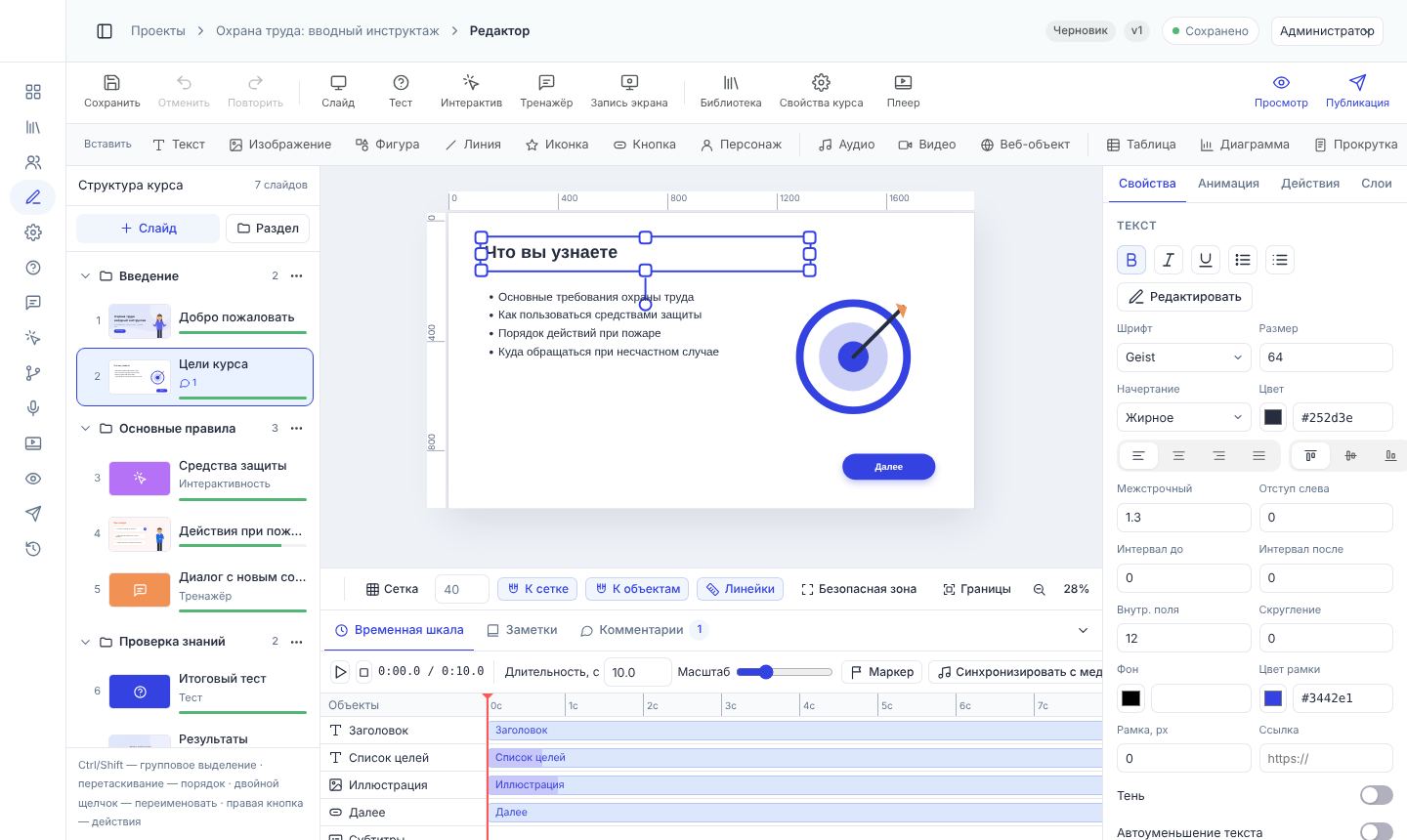
Из чего состоит редактор
- Верхняя панель — сохранение, отмена и повтор, добавление слайда, теста, интерактивности, тренажёра, запись экрана, библиотека, свойства курса, плеер. Справа — Просмотр и Публикация.
- Панель «Вставить» — объекты для слайда: текст, изображение, фигура, линия, иконка, кнопка, персонаж, аудио, видео, веб-объект, таблица, диаграмма, прокрутка, окно, подсказка, область, субтитры, вложение, фон.
- Структура курса (слева) — разделы и слайды.
- Рабочая область (в центре) — слайд, линейки, сетка, масштаб.
- Нижняя панель — временная шкала, заметки, комментарии.
- Правая панель — вкладки Свойства, Анимация, Действия, Слои.
Структура курса: разделы и слайды
- + Слайд — пустой слайд, слайд результата или слайд из шаблона (титульный, две колонки, персонаж и текст, разделитель, список с иконками).
- Раздел — новая глава курса. Разделы видны в меню плеера.
- Перетаскивайте слайды мышью, чтобы изменить порядок или перенести в другой раздел.
- Двойной щелчок по названию — переименовать (или F2).
- Ctrl/Shift + щелчок — выделить несколько слайдов.
- Правая кнопка мыши по слайду: просмотр с этого слайда, дублировать, переименовать, переместить выше/ниже, удалить.
- Меню ⋯ раздела: добавить слайд в раздел, ведущий раздела, переименовать, удалить раздел.
Типы слайдов
| Тип | Как создать | Назначение |
|---|---|---|
| Слайд | + Слайд | Обычный слайд с объектами. |
| Тест | Тест на верхней панели | Показывает вопросы теста. Вопросы правятся на вкладке Тесты. |
| Интерактивность | Интерактив | Вкладки, аккордеон, шкала и т. д. — Интерактивности. |
| Тренажёр | Тренажёр | Диалоговый тренажёр — Тренажёры. |
| Результат | + Слайд → Слайд результата | Итог прохождения: баллы и статус. |
Значок комментария у слайда в структуре показывает число комментариев к нему.
Свойства слайда
Щёлкните пустое место слайда — справа откроются его свойства:
- Слайд — название, номер, идентификатор, раздел.
- Воспроизведение — длительность, переход (плавное появление, затемнение, сдвиг, увеличение, переворот…), когда переключать слайд (по кнопке, по времени, после аудио или видео, после действия, вопроса или интерактивности), режим навигации, разрешение перехода вперёд и назад, показ в меню, блокировка перемотки, условие завершения слайда.
- Фон и оформление — цвет или изображение фона.
- Ведущий, аудио и видео — докладчик слайда и озвучка.
- Ветвление — куда перейти после слайда (подробнее — Ветвление).
Рабочая область
- Сетка и шаг сетки, К сетке и К объектам — привязка при перемещении.
- Линейки — линейки и направляющие.
- Безопасная зона — рамка, внутри которой объекты гарантированно видны на любом экране.
- Границы — показывать объекты, вышедшие за край слайда.
- Масштаб: −/+, По размеру, 100%.
Размеры слайда — в условных единицах (для 16:9 это 1920 × 1080) и не зависят от экрана слушателя: плеер масштабирует слайд сам.
Временная шкала, заметки, комментарии
- Временная шкала — когда каждый объект появляется и исчезает. Перетаскивайте клип целиком или его края (шаг 0,1 с). Маркер отмечает момент; Синхронизировать с медиа подгоняет длительность слайда под аудио или видео. Кнопка ▶ проигрывает слайд.
- Заметки — заметки докладчика к слайду; видны в плеере, если включены в настройках плеера.
- Комментарии — к слайду или выбранному объекту; @ — упомянуть коллегу. Фильтр: все, только открытые, к выбранному объекту.
Горячие клавиши
| Клавиши | Действие |
|---|---|
| Ctrl+S | Сохранить сейчас |
| Ctrl+Z | Отменить |
| Ctrl+Y или Ctrl+Shift+Z | Повторить |
| Ctrl+C / X / V | Копировать / вырезать / вставить объект. Вставка картинки или текста из буфера тоже работает. |
| Ctrl+D | Дублировать объект |
| Ctrl+A | Выделить все объекты слайда |
| Ctrl+G / Ctrl+Shift+G | Сгруппировать / разгруппировать |
| Delete | Удалить выделенное |
| Стрелки / Shift+стрелки | Сдвинуть объект на 1 / 10 единиц |
| PageUp / PageDown | Предыдущий / следующий слайд |
| Esc | Снять выделение, закончить редактирование текста |
На Mac вместо Ctrl — ⌘.
Совместная работа и сохранение
- Автосохранение. Индикатор в верхней панели: «Сохраняется…» → «Сохранено». Не закрывайте вкладку, пока идёт сохранение.
- Блокировка слайда. Открытый слайд закрепляется за вами; если коллега откроет его одновременно, он увидит предупреждение «Слайд заблокирован». Блокировка снимается, когда вы уходите со слайда, или автоматически через время, заданное администратором.
- Конфликт версий. Если курс за это время изменил кто-то другой, конструктор предложит: Загрузить актуальную версию (ваши несохранённые правки пропадут), Сохранить мою версию (заменит чужие правки) или Сохранить как копию (оба варианта останутся).
- Версии. Автоматические версии создаются не чаще раза в 5 минут; контрольную версию можно сделать вручную — Версии.
