
Комната UMIWEB - место проведения вебинара прямо на платформе: видеосвязь, онлайн-доска, вопросы учеников, запись занятия и статистика присутствия. Устанавливать ничего не нужно, комната открывается в браузере.
Как открыть комнату
Комната создаётся сама, когда в календаре курса вы сохраняете событие типа «Вебинар».
- Преподаватель открывает комнату кнопкой Открыть комнату в карточке события или по ссылке из неё.
- Ученики входят из своего календаря или по ссылке из напоминания. Комната открывается им за 15 минут до начала.
Браузер попросит разрешение на камеру и микрофон - разрешите доступ. Лучше всего комната работает в Chrome, Edge и Яндекс Браузере.
Видео, доска или всё вместе
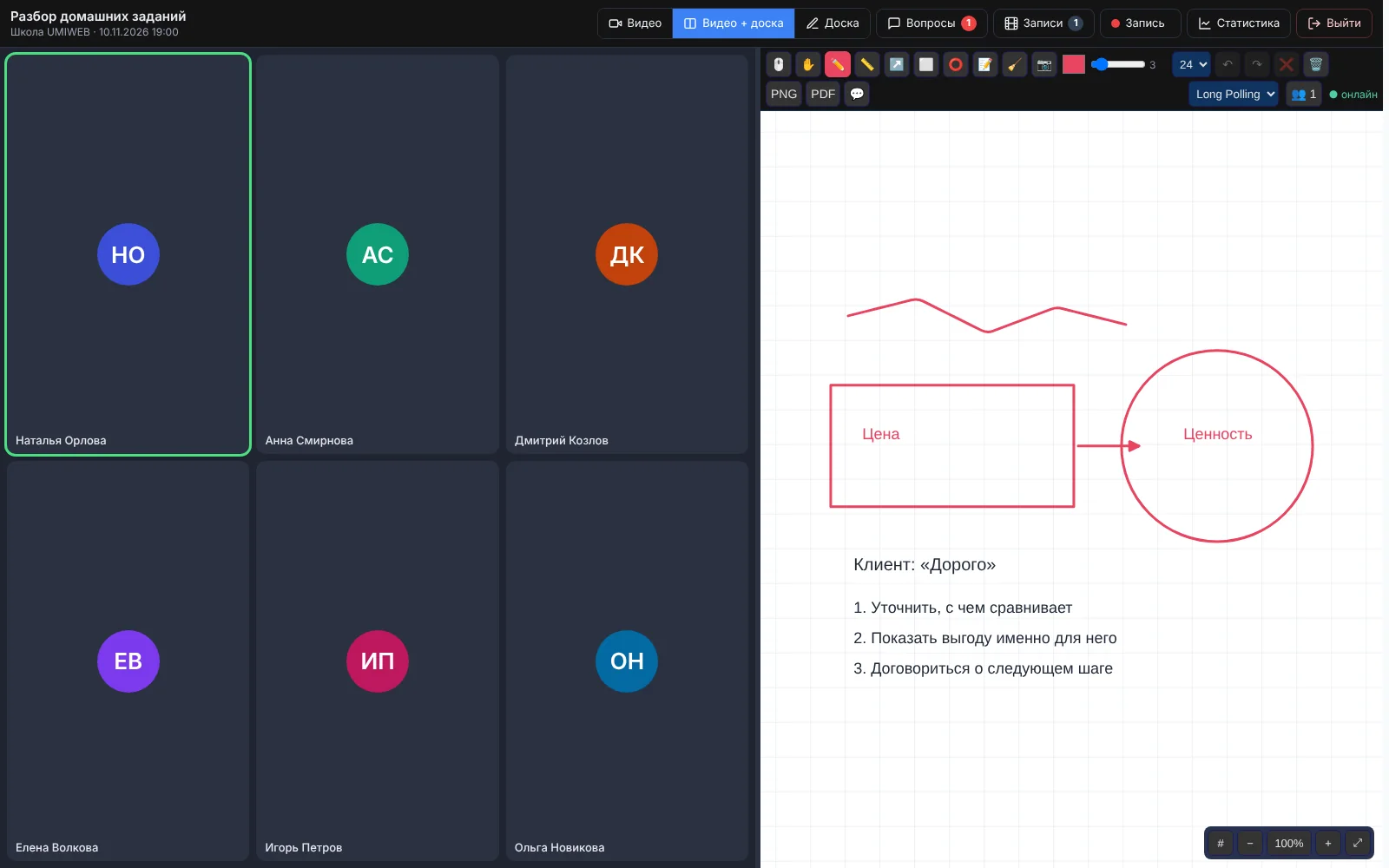
Вверху комнаты три режима: Видео, Видео + доска и Доска. Режим, который выбирает преподаватель, переключается у всех участников - ученики увидят сообщение «Преподаватель открыл доску» или «Преподаватель вернул видео».
Остальные кнопки: Вопросы (с числом новых), Записи - записи этого занятия, Запись, Статистика - отчёт по занятию (Статистика вебинаров) и Выйти.
Инструменты доски
Всё нарисованное сразу видно всем участникам и сохраняется - при повторном входе доска откроется с тем же содержимым.
| Инструмент | Клавиша |
|---|---|
| Выбор и перемещение | V |
| Двигать доску | H или зажать пробел |
| Карандаш, линия, стрелка | P, L, A |
| Прямоугольник, круг | R, C |
| Текст | T |
| Ластик | E |
| Удалить выбранное | Delete |
| Отменить / вернуть | Ctrl+Z / Ctrl+Y |
| Приблизить / отдалить | Ctrl + / Ctrl − |
- Изображение - кнопка с фотоаппаратом, вставка из буфера (Ctrl+V) или перетаскивание файла на доску.
- Цвет, толщина линии и размер текста - на панели инструментов.
- Комментарии - обсуждение прямо на доске.
- Сетка, масштаб и Показать всё содержимое - внизу справа.
- Скачать PNG и Скачать PDF - сохранить доску, например чтобы приложить к уроку.
- Очистить доску для всех - удаляет всё нарисованное.
Вопросы учеников
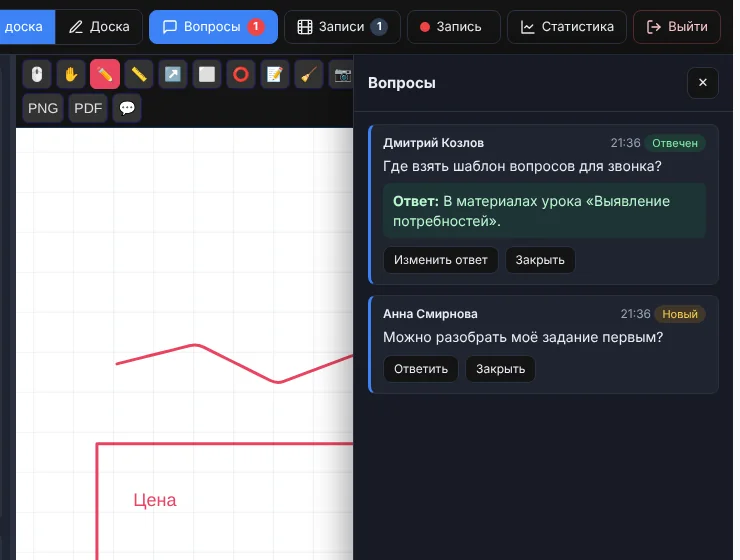
Ученики пишут вопросы во время эфира, а преподаватель видит их в панели Вопросы. На вопрос можно Ответить - ответ увидит ученик - или Закрыть его. Все вопросы и ответы попадают в статистику занятия.
Запись занятия
- Нажмите Запись вверху комнаты.
- В окне браузера выберите Эта вкладка и нажмите Поделиться - запишется всё, что видно в комнате: видео участников и доска.
- Чтобы остановить запись, снова нажмите кнопку записи.
Записывается микрофон, выбранный в комнате. Если 20 секунд подряд тишина, появится предупреждение - проверьте, что микрофон включён. Подробнее - Звук в записи.
Через 1-2 минуты запись появится в разделе Записи уроков. Запись работает в Chrome, Edge и Яндекс Браузере на компьютере.
Запись уроков - модуль
Кнопка записи появляется, когда у школы подключён модуль «Записи уроков» - в тарифе или в Модулях системы.
Контроль присутствия
Платформа учитывает, кто и сколько был на занятии и держал ли вкладку открытой. Если в комнате включено подтверждение присутствия, ученикам время от времени показывается окно, которое нужно подтвердить. Скорость ответа и пропуски видны в отчёте статистики.
