
ИИ-агент - консультант на сайте школы. Он отвечает посетителям только по вашим материалам и со ссылкой на источник, а если ответа нет - предлагает оставить заявку менеджеру. Тот же агент может работать помощником ученика в личном кабинете.
Порядок настройки
Откройте в меню слева ИИ-агент. Вкладки идут в порядке настройки: «Нейросеть», «Материалы», «Характер», «Заявки», «Проверка и публикация». Под заголовком видно состояние агента (черновик или опубликован) и какие шаги готовы.
1. Нейросеть
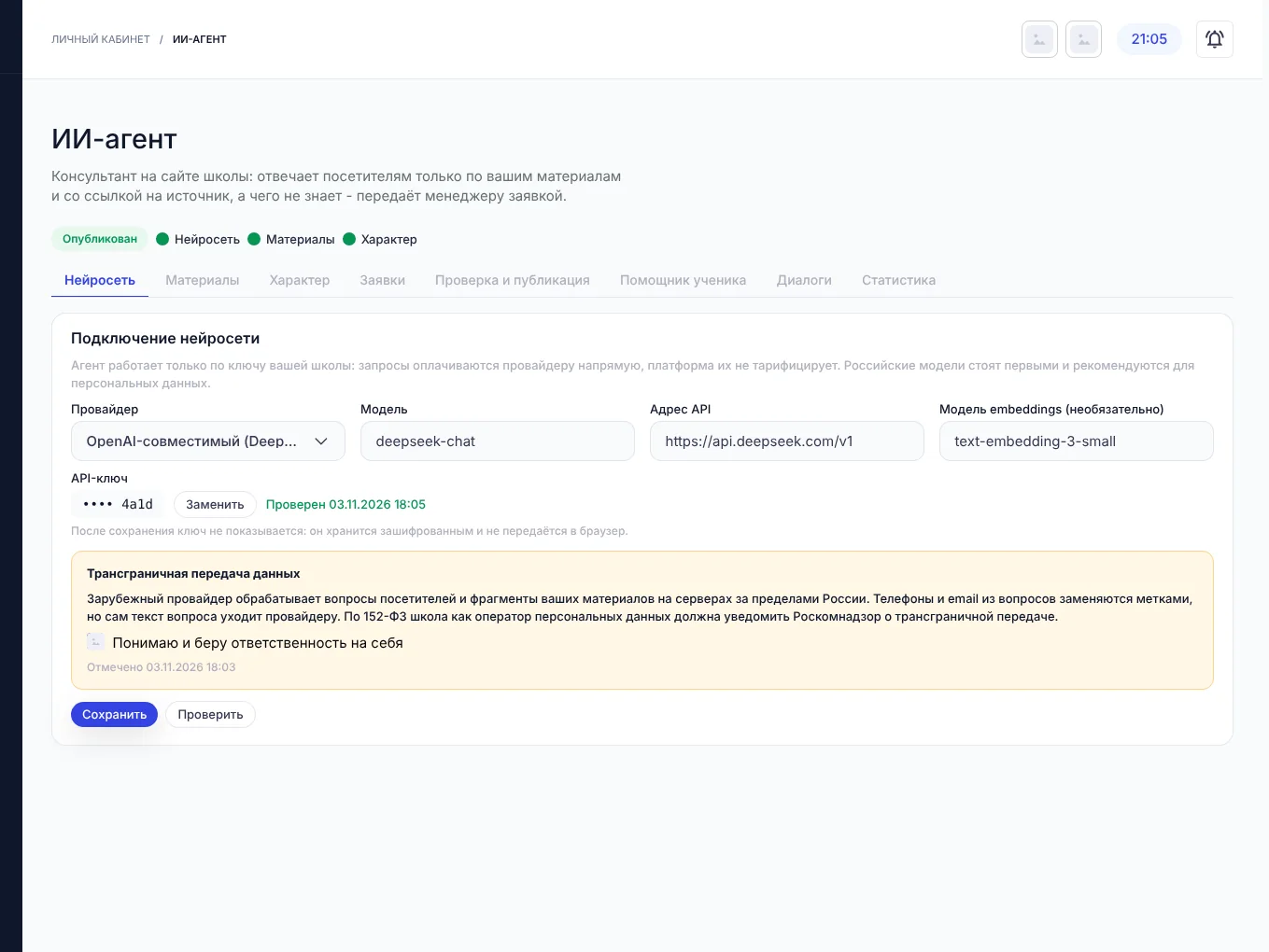
Агент работает только по ключу вашей школы: запросы оплачиваются провайдеру напрямую, платформа их не тарифицирует.
- Выберите провайдера: GigaChat (рекомендуем), YandexGPT или OpenAI-совместимый сервис (DeepSeek, OpenAI и другие). Российские модели стоят первыми - они рекомендуются, если в вопросах могут быть персональные данные.
- Выберите модель. Для OpenAI-совместимого сервиса укажите также адрес API и, при желании, модель embeddings для поиска по материалам.
- Вставьте ключ: для GigaChat - ключ авторизации и тип доступа, для YandexGPT - ключ и идентификатор каталога.
- Нажмите Сохранить, затем Проверить.
После сохранения ключ не показывается: он хранится зашифрованным и не передаётся в браузер.
Зарубежный провайдер и 152-ФЗ
Зарубежный сервис обрабатывает вопросы посетителей на серверах за пределами России. Телефоны и email в вопросах заменяются метками, но сам текст уходит провайдеру. Школа как оператор персональных данных должна уведомить Роскомнадзор о трансграничной передаче - для такого провайдера в форме есть отдельная отметка.
2. Материалы
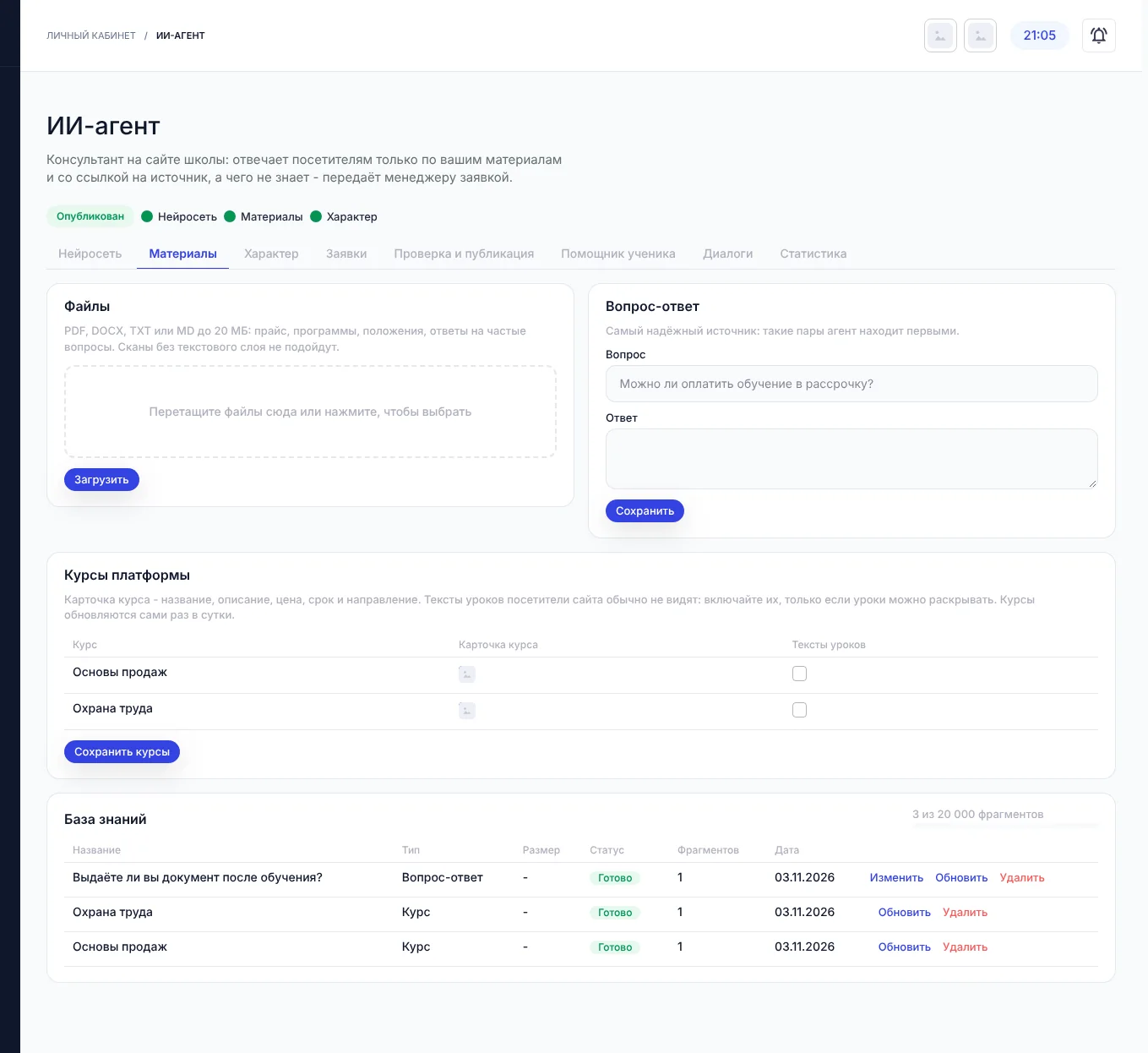
Агент отвечает только по тому, что вы сюда добавили:
- Файлы - PDF, DOCX, TXT или MD до 20 МБ: прайс, программы, положения, ответы на частые вопросы. Сканы без текстового слоя не подойдут.
- Вопрос-ответ - самый надёжный источник: такие пары агент находит первыми.
- Курсы платформы - карточка курса (название, описание, цена, срок, направление) и, по желанию, тексты уроков. Включайте тексты уроков, только если их можно раскрывать посетителям. Курсы обновляются сами раз в сутки.
В таблице База знаний видно состояние каждого материала: «В очереди», «Готово» и число фрагментов. Обработка занимает несколько минут. Кнопка Обновить перечитывает материал, Удалить убирает его из базы агента.
3. Характер
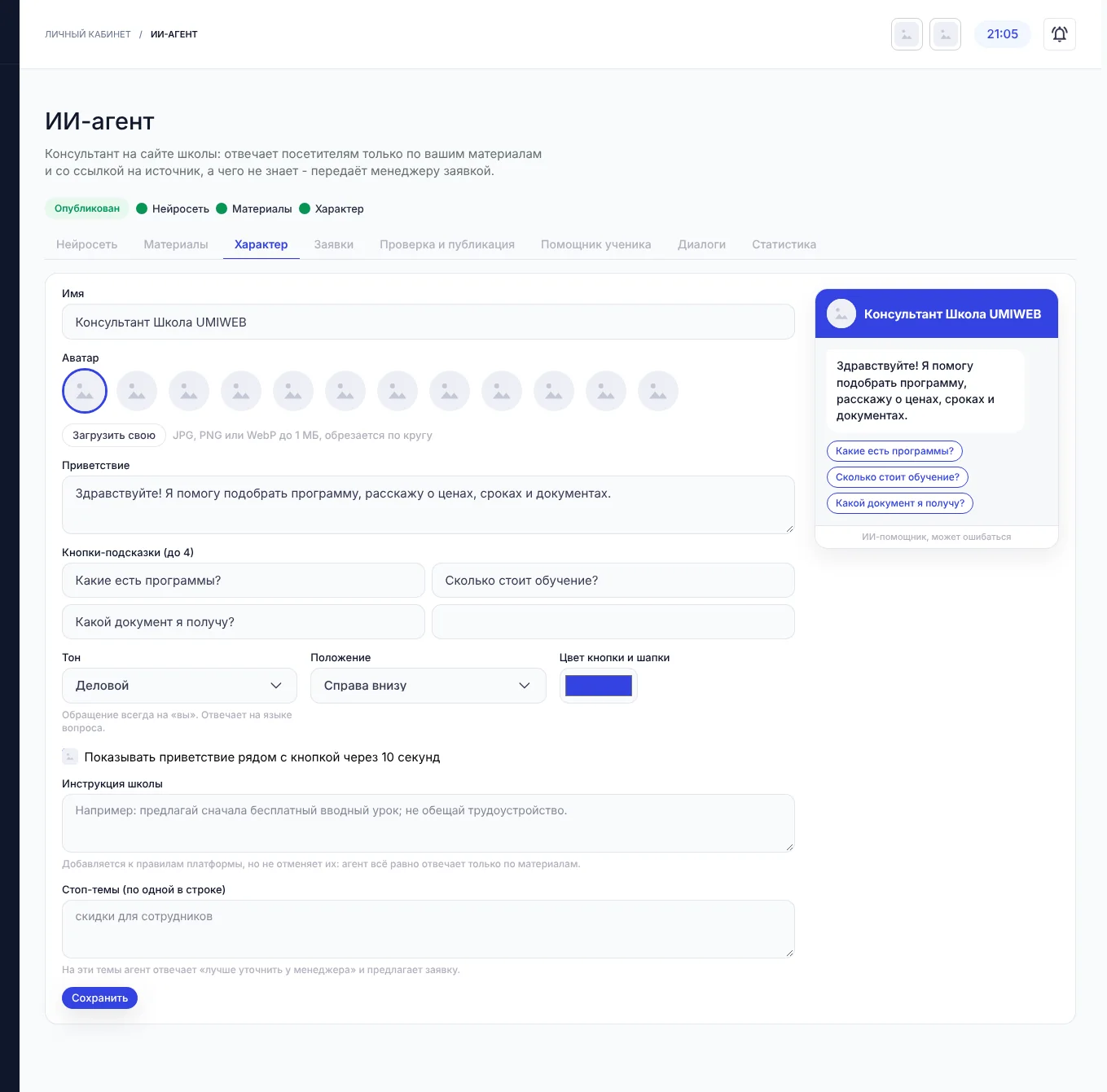
- Имя, аватар (из набора или свой JPG, PNG, WebP до 1 МБ) и приветствие.
- Кнопки-подсказки - до 4 частых вопросов, которые посетитель нажимает вместо набора текста.
- Тон, положение кнопки на странице и цвет кнопки и шапки. Агент всегда обращается на «вы» и отвечает на языке вопроса.
- Показывать приветствие рядом с кнопкой через 10 секунд - чтобы посетитель заметил консультанта.
- Инструкция школы - дополнительные правила (например, «предлагай сначала бесплатный вводный урок»). Она не отменяет главного правила: отвечать только по материалам.
- Стоп-темы - на них агент отвечает «лучше уточнить у менеджера» и предлагает заявку.
Справа - предпросмотр окна чата. Нажмите Сохранить.
4. Заявки и лимиты
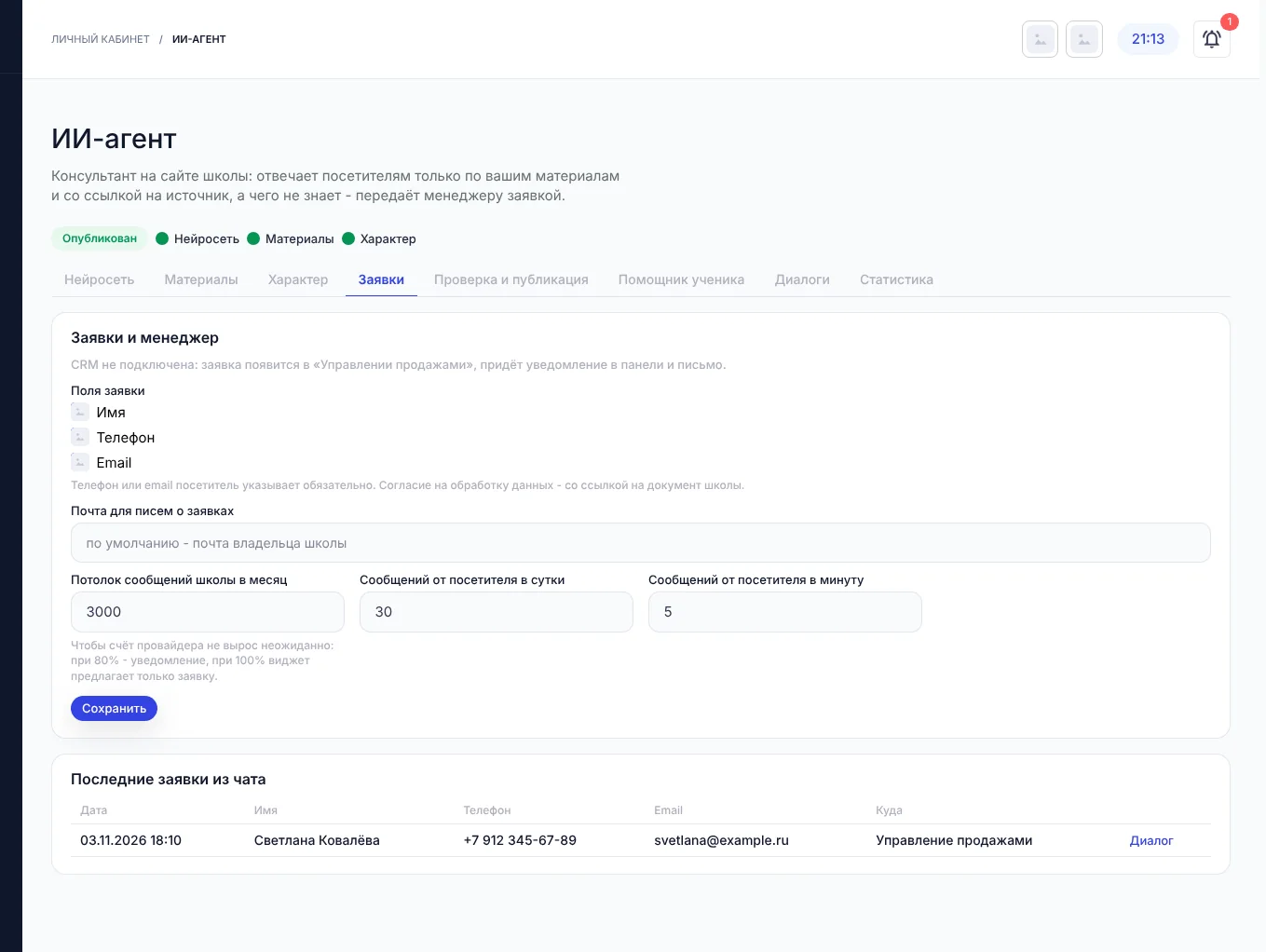
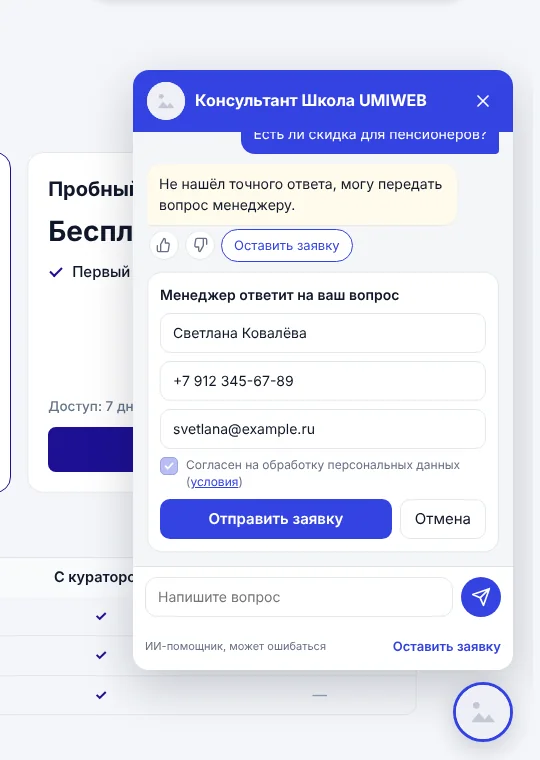
Когда агент не знает ответа или посетитель просит связаться, появляется форма заявки. Здесь настраиваются:
- Поля заявки - имя, телефон, email. Телефон или email обязательны, согласие на обработку данных - со ссылкой на документ школы.
- Почта для писем о заявках - по умолчанию почта владельца школы. Заявка также появляется в разделе «Управление продажами» (или в CRM, если она подключена) и в уведомлениях панели.
- Потолок сообщений школы в месяц - чтобы счёт провайдера не вырос неожиданно. При 80 % приходит уведомление, при 100 % виджет предлагает только заявку.
- Сообщений от посетителя в сутки и в минуту - защита от злоупотреблений.
5. Проверка и публикация
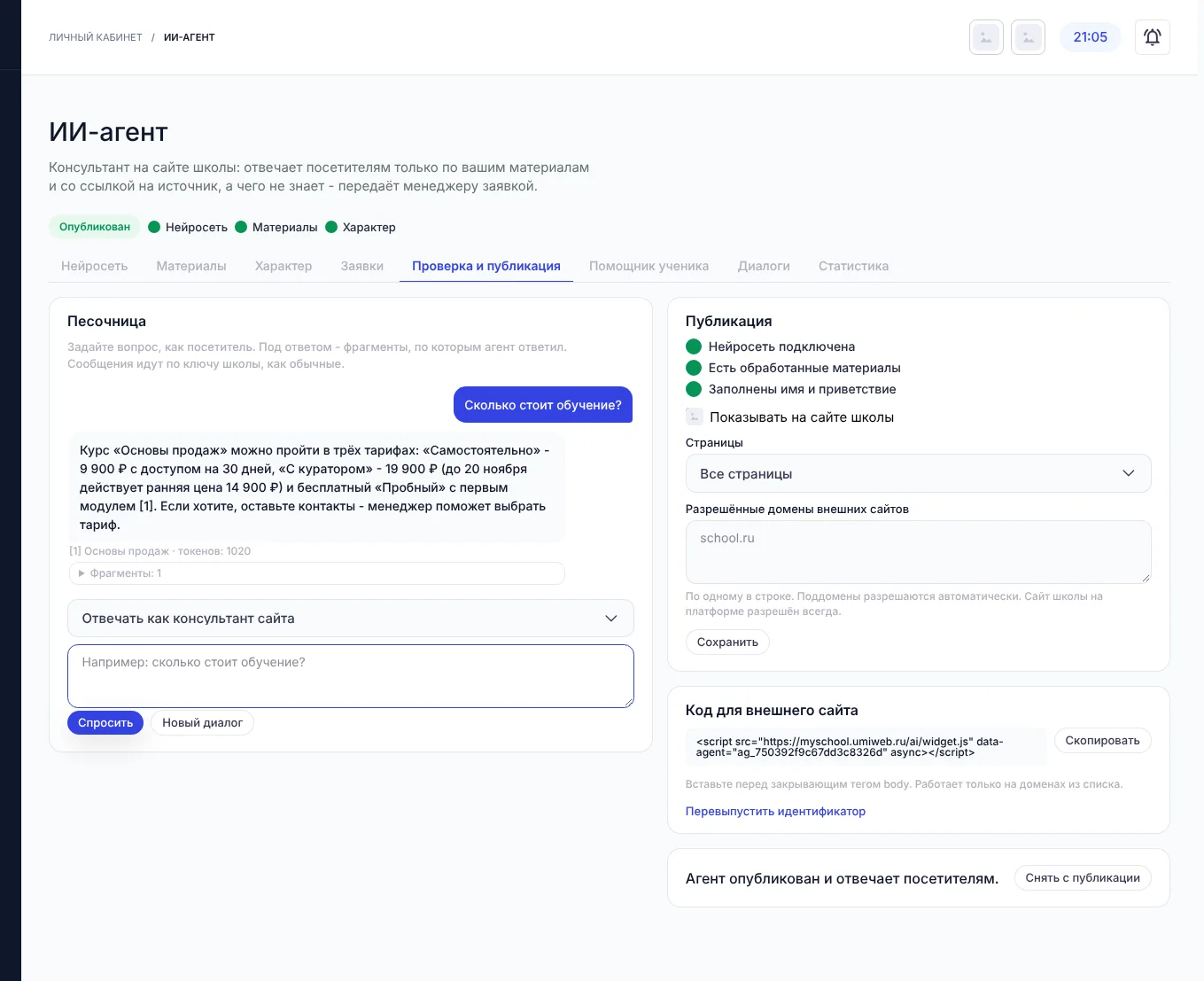
- В Песочнице задайте вопросы так, как их задал бы посетитель. Под ответом видно, по каким фрагментам материалов агент ответил. Если ответ неточный - добавьте пару «вопрос-ответ» или файл.
- Проверьте чек-лист публикации: нейросеть подключена, есть обработанные материалы, заполнены имя и приветствие.
- Отметьте Показывать на сайте школы и выберите страницы: все или только главная, каталог и курсы.
- Чтобы агент работал и на другом сайте (например, лендинге), впишите разрешённые домены и вставьте код для внешнего сайта перед закрывающим тегом
</body>. - Нажмите Опубликовать. Снять агента с сайта можно кнопкой Снять с публикации.
Как агент выглядит на сайте
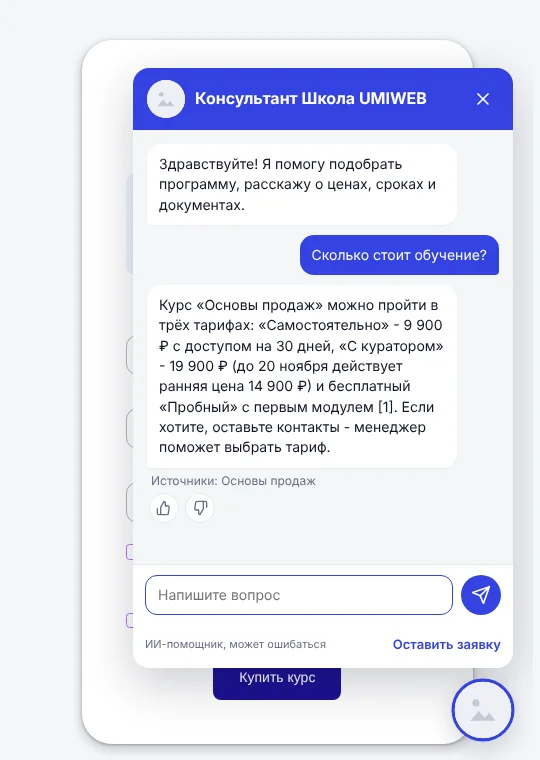
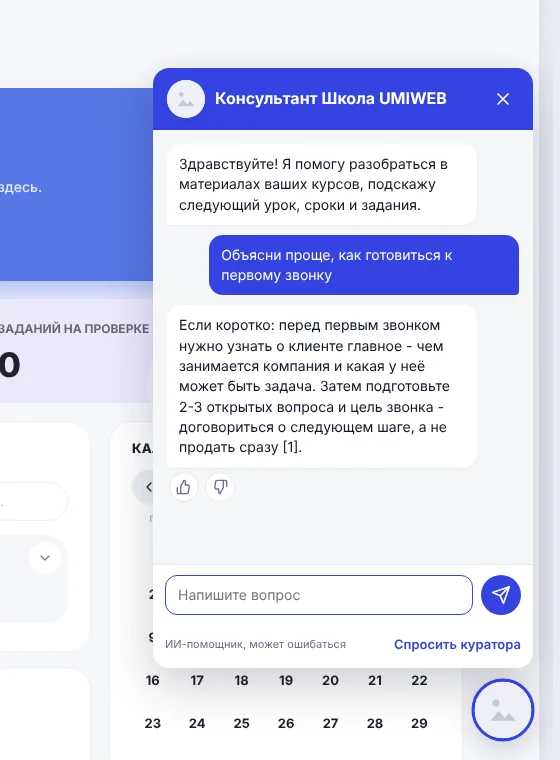
В углу страницы появляется кнопка с аватаром. Посетитель задаёт вопрос, агент отвечает и показывает источники. Ответ можно оценить пальцем вверх или вниз - оценки видны в статистике.
Помощник ученика
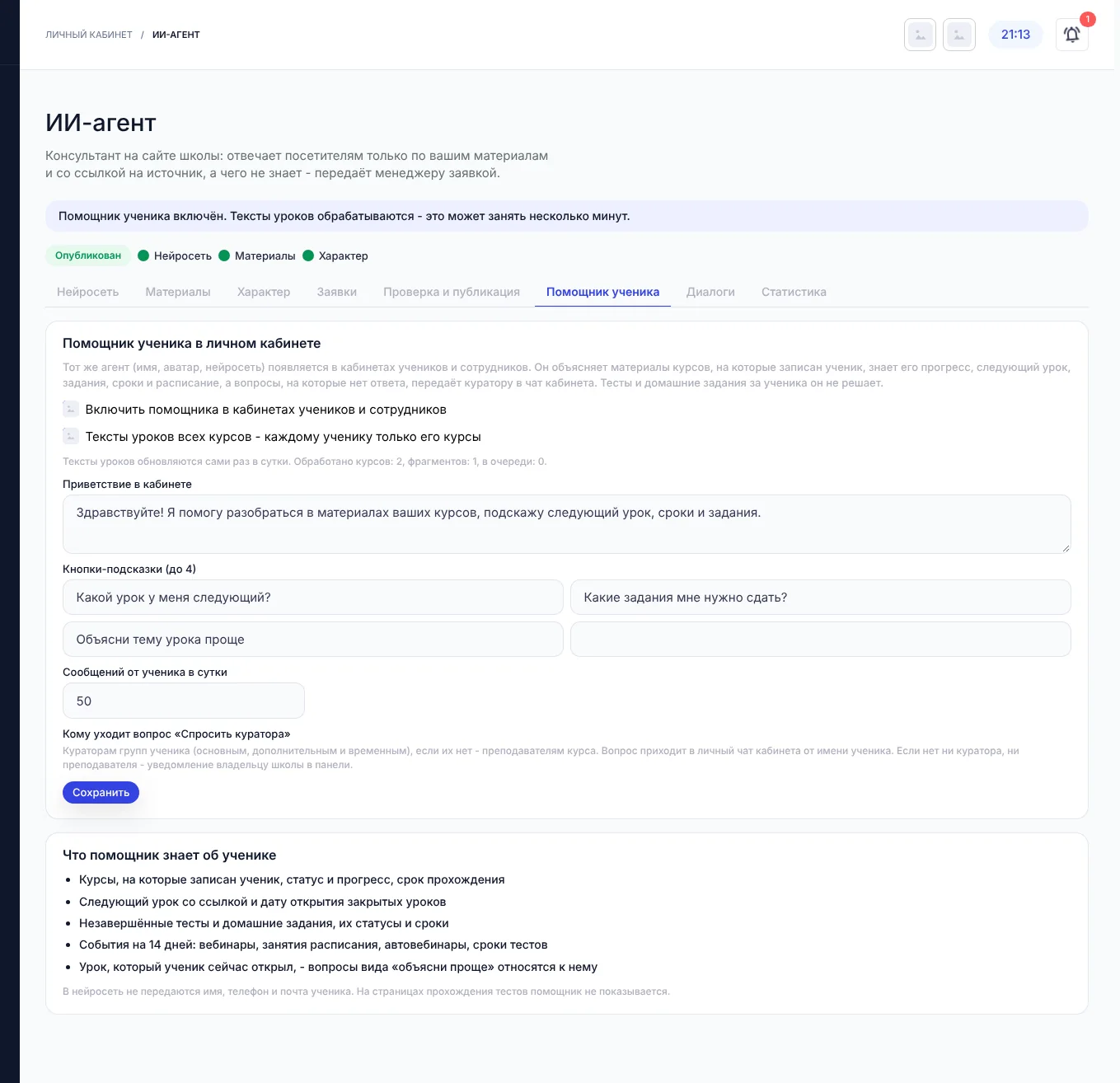
Тот же агент (имя, аватар, нейросеть) может работать в кабинетах учеников и сотрудников. Он объясняет материалы курсов, на которые записан ученик, знает его прогресс, следующий урок, задания, сроки и расписание. Тесты и домашние задания за ученика он не решает.
- На вкладке Помощник ученика включите Включить помощника в кабинетах учеников и сотрудников.
- Отметьте Тексты уроков всех курсов - каждому ученику помощник отвечает только по его курсам. Тексты обновляются раз в сутки.
- Задайте приветствие, кнопки-подсказки и лимит сообщений от ученика в сутки. Нажмите Сохранить.
Если помощник не знает ответа, ученик нажимает Спросить куратора - вопрос приходит в личный чат кабинета кураторам групп ученика, а если их нет - преподавателям курса.
Диалоги и статистика
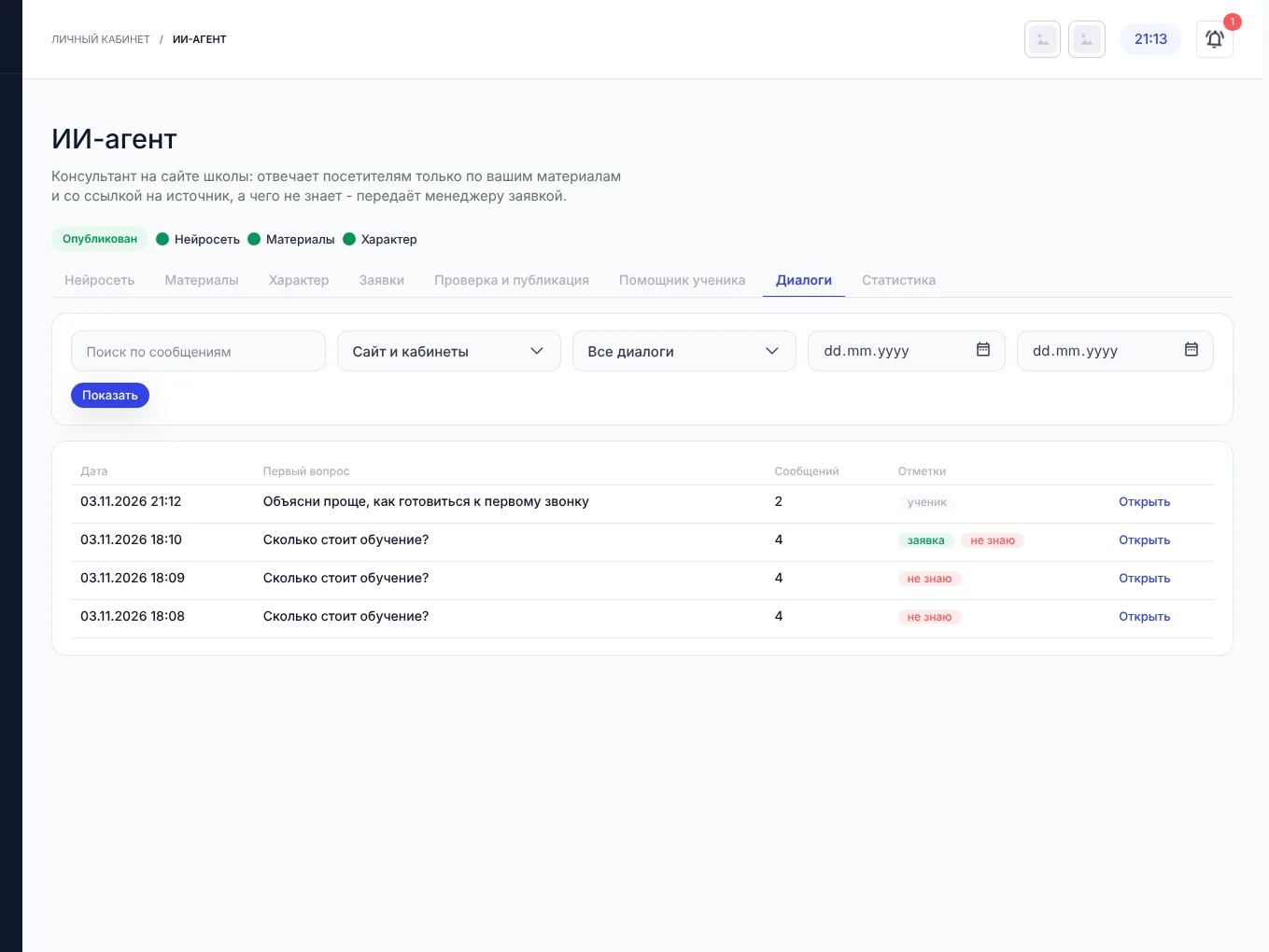
На вкладке Диалоги - все переписки с сайта и из кабинетов, с поиском по сообщениям и фильтрами. Диалоги, где агент не нашёл ответа, отмечены - по ним удобно дополнять материалы: из диалога можно сразу создать пару «вопрос-ответ».
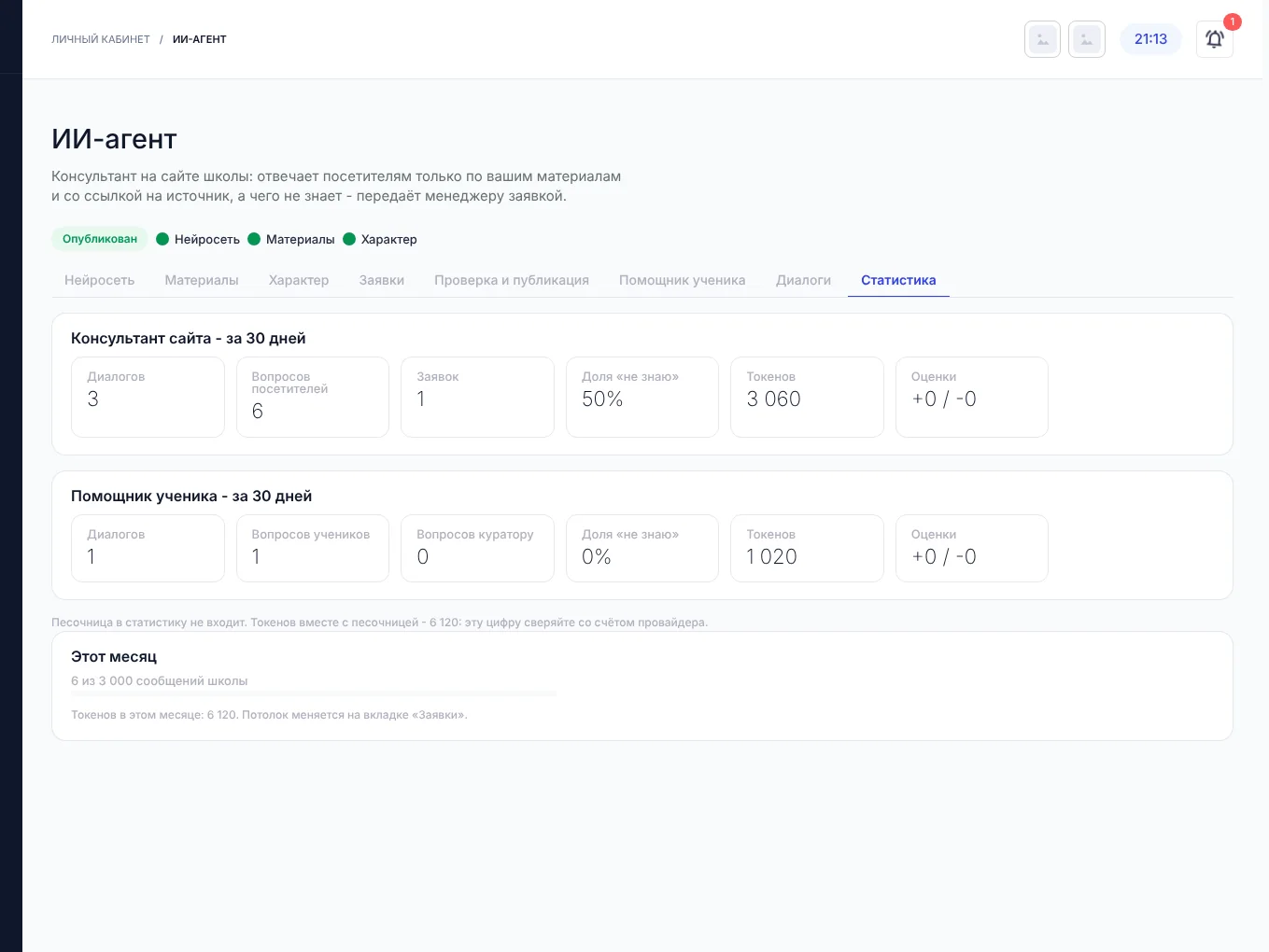
На вкладке Статистика за 30 дней: диалоги, вопросы, заявки, доля ответов «не знаю», израсходованные токены и оценки - отдельно для консультанта сайта и для помощника ученика. Число токенов сверяйте со счётом провайдера.
