Создание онлайн-курсов
Как создать онлайн-курс?
Для создания онлайн -курса перейдите в раздел «Курсы» выбранной онлайн-школы и нажмите на кнопку в правом верхнем углу «Создать курс»
Если возникли вопросы или проблемы при использовании сервиса, напишите нам в службу поддержки.
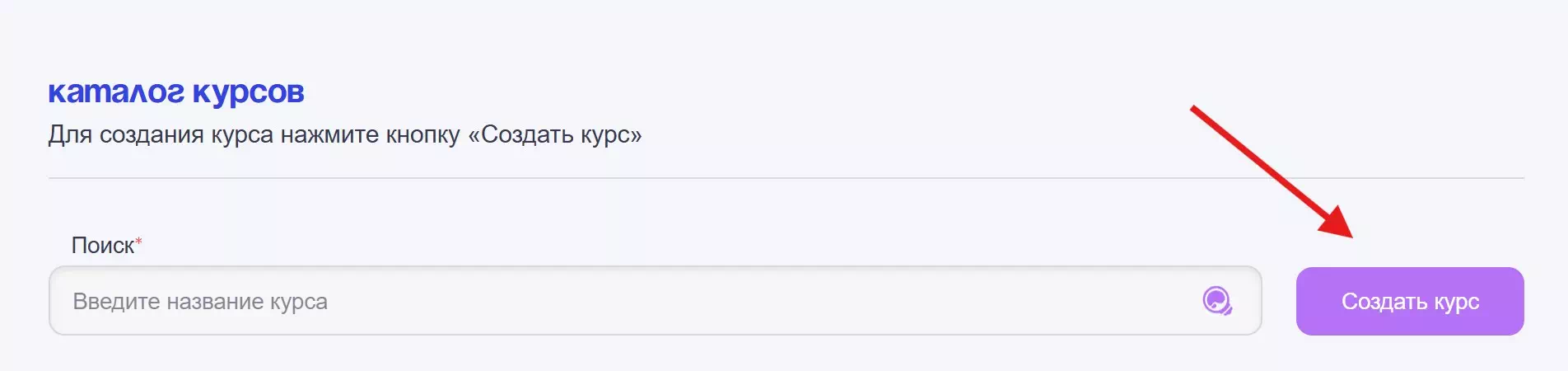
После нажатия на кнопку «Создать курс» откроется форма заполнения курса, в который вы сможете создать онлайн-курс. При сохранении нового курса в системе можно указать создавать посадочную страницу онлайн-курса или использовать только карточку курса в каталоге. Также вы можете создавать короткую страницу курса заполнив минимум информации или полную.
Перед заполнением страницы мы рекомендуем создать тестовый курс и продумать структуру наполнения страницы курса.
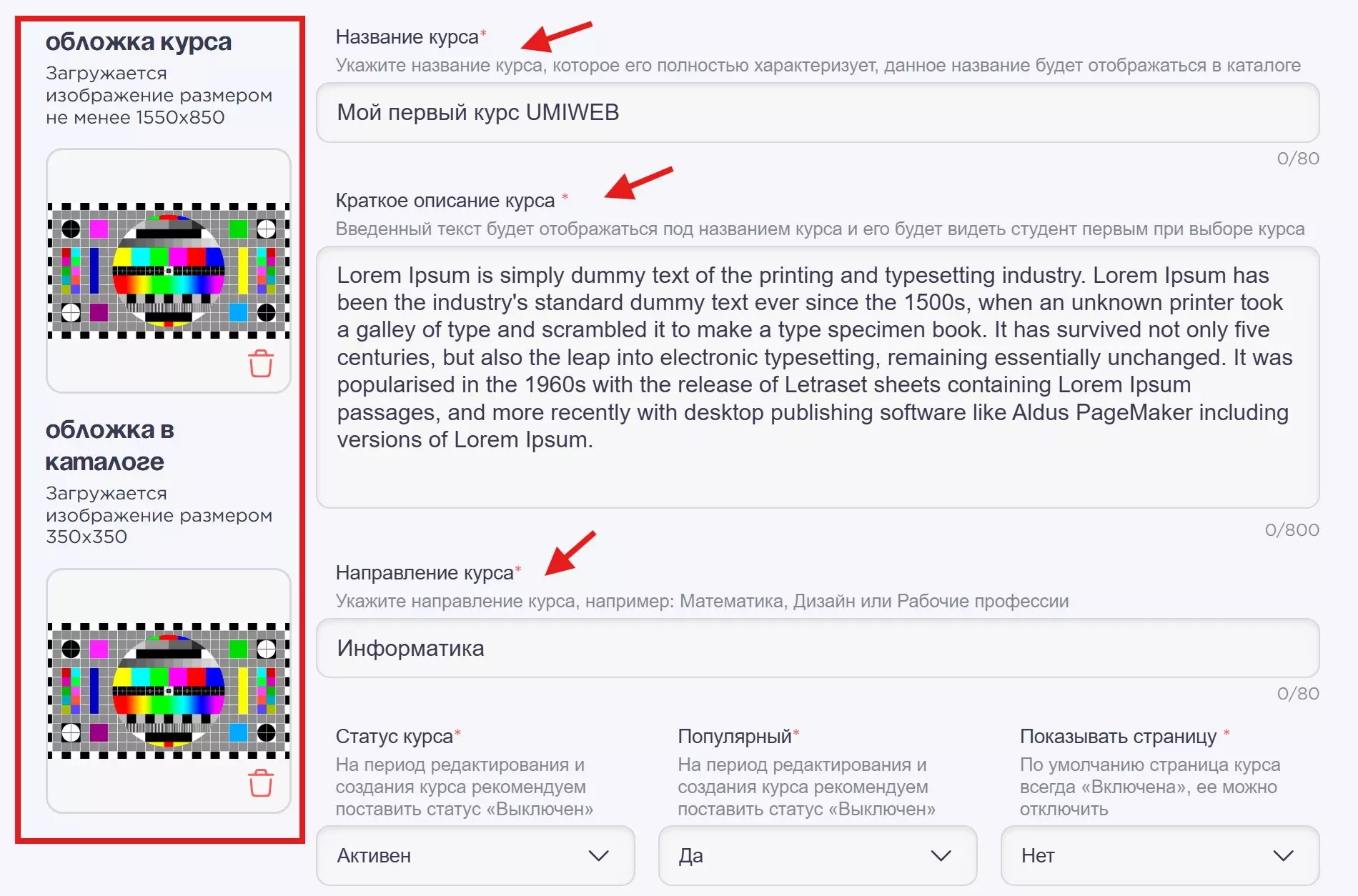
Начните создание курса с загрузки главного баннера страницы курса и изображения карточки курса в каталоге. Затем введите название курса (желательно не более 80 символов), краткое описание курса, которое отображается под называнием, обязательно нужно указать направление курса (например: информатика или наращивание)
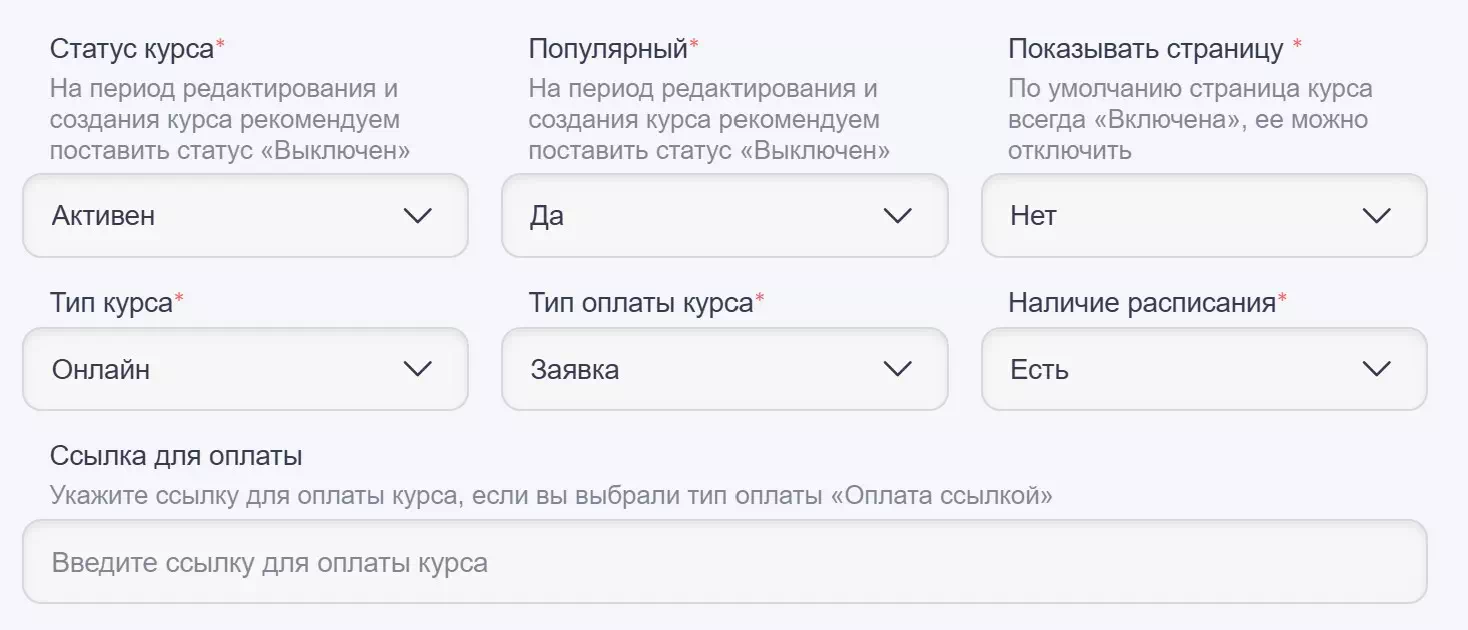
Далее укажите параметры курса:
Статус курса (активен – отображается в каталоге курсов, выключен – не отображается в каталоге)
Популярный (да – отображать в блоке популярные, нет – не отображать)
Показывать страницу (да – создается страница лендинг под курс, нет – доступна только карточка в каталоге)
Тип курса (онлайн – для создания онлайн-курсов, офлайн – для продажи курсов, которые проходят на месте, приватный – для закрытых курсов онлайн или офлайн)
Тип оплаты курса (Заявка – принимать заявки на курс и добавлять студентов вручную, онлайн оплата – для приме платежей за курс на сайте в каталоге, оплата по ссылке – вам поступает заявка и покупатель направляется по ссылке указанной в курсе после оплаты вы открываете доступ к курсу)
Наличие расписания (Есть – вы сможете формировать расписание по курсу и добавлять туда события, нет – по курсу нельзя формировать расписание)
Поле ссылка для оплаты – заполняется в случае, если выбран тип оплаты «оплата по ссылке»
При создании курса нужно указать:
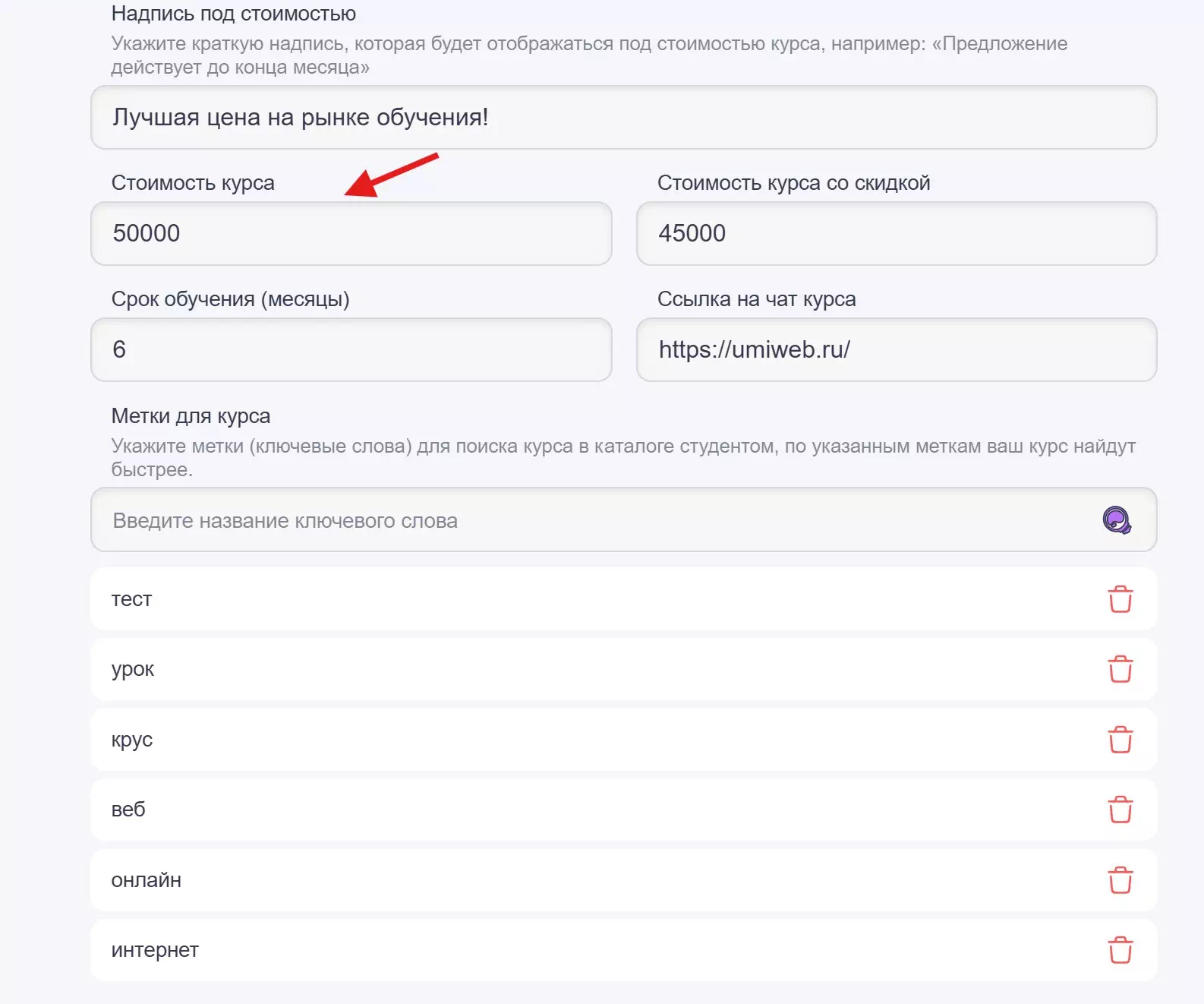
Надпись под стоимостью – вы можете указать краткую надпись к стоимости курса, например: цена до конца месяца! (поле является не обязательным)
Стоимость курса – указывается полная стоимость курса, поле обязательное.
Стоимость курса со скидкой – указывается стоимость курса по скидке, поле не обязательное, при указании данного параметра скидка будет высчитываться автоматчики.
Срок обучения (месяцы) – указывается срок обучения в месяцах
Ссылка на чат курса – если у вас в курсе планируется чат в телеграмме или каком то другом мессенджере, вы можете указать данную ссылку в поле.
Метки для курса – в данном поле указываются краткие метки по которым ваш курс может быть найден, поле лучше заполнять та как это поможет вам в продвижении и поиска курса. (Например: дизайн, графика, Figma, сайты, приложения
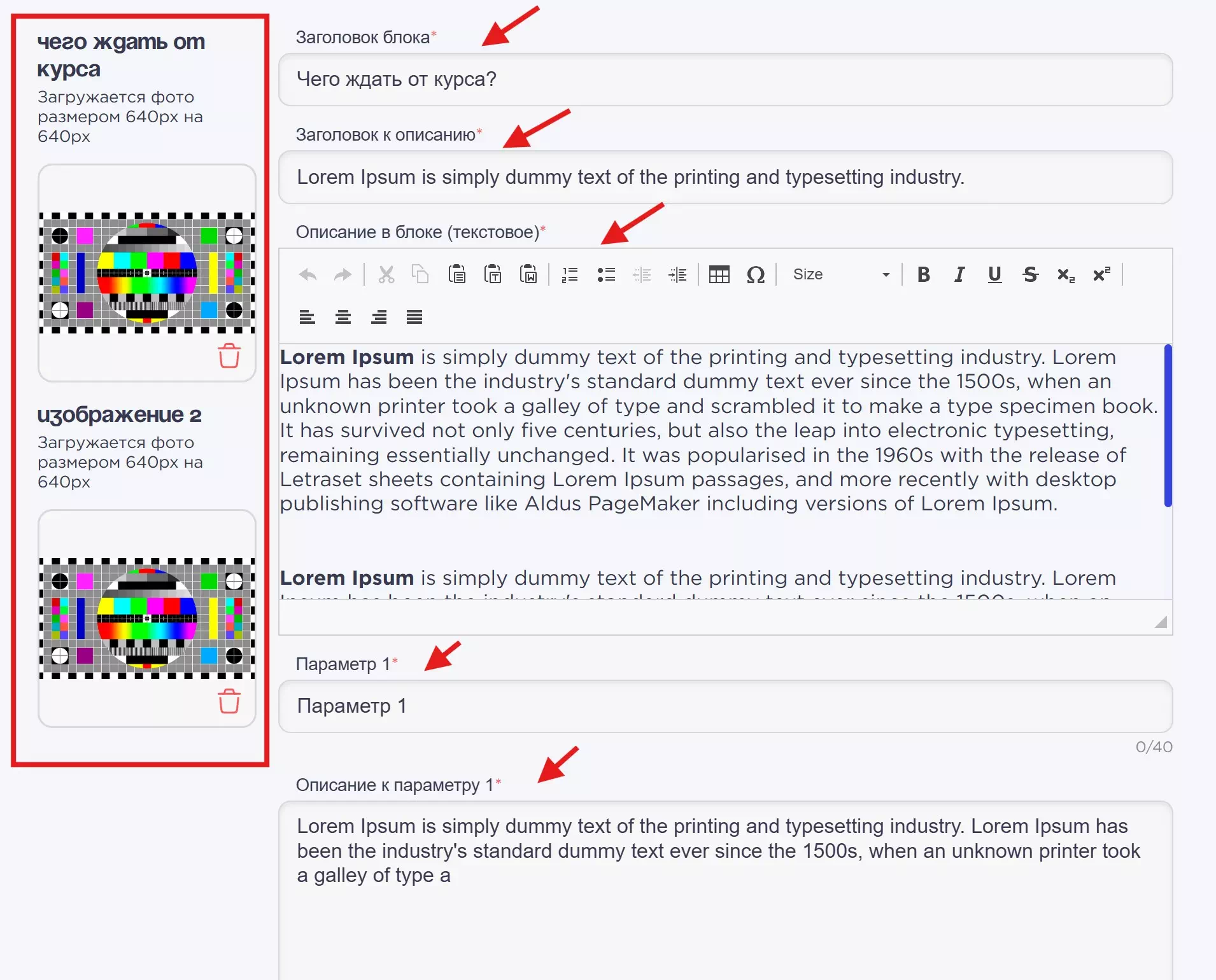
Далее заполняется информационный блок «Чего ждать от курса», но вы можете назвать его как хотите и исходя из своей тематики, необходимо заполнить следующие поля:
Изображение 1 – обложка к блоку
Изображение 2 – обложка к блоку
Заголовок блока – например «Чего ждать от курса»
Заголовок к описанию – краткий заголовок к описанию тематического блока
Описание в блоке (текстовое) – загружается текстовая информация в блок о курсе.
Обязательно указываются дополнительные параметры блока (4 парматера):
Параметр 1 – вводится текстовая информация
Описание к параметру 1 – вводится текстовая информация
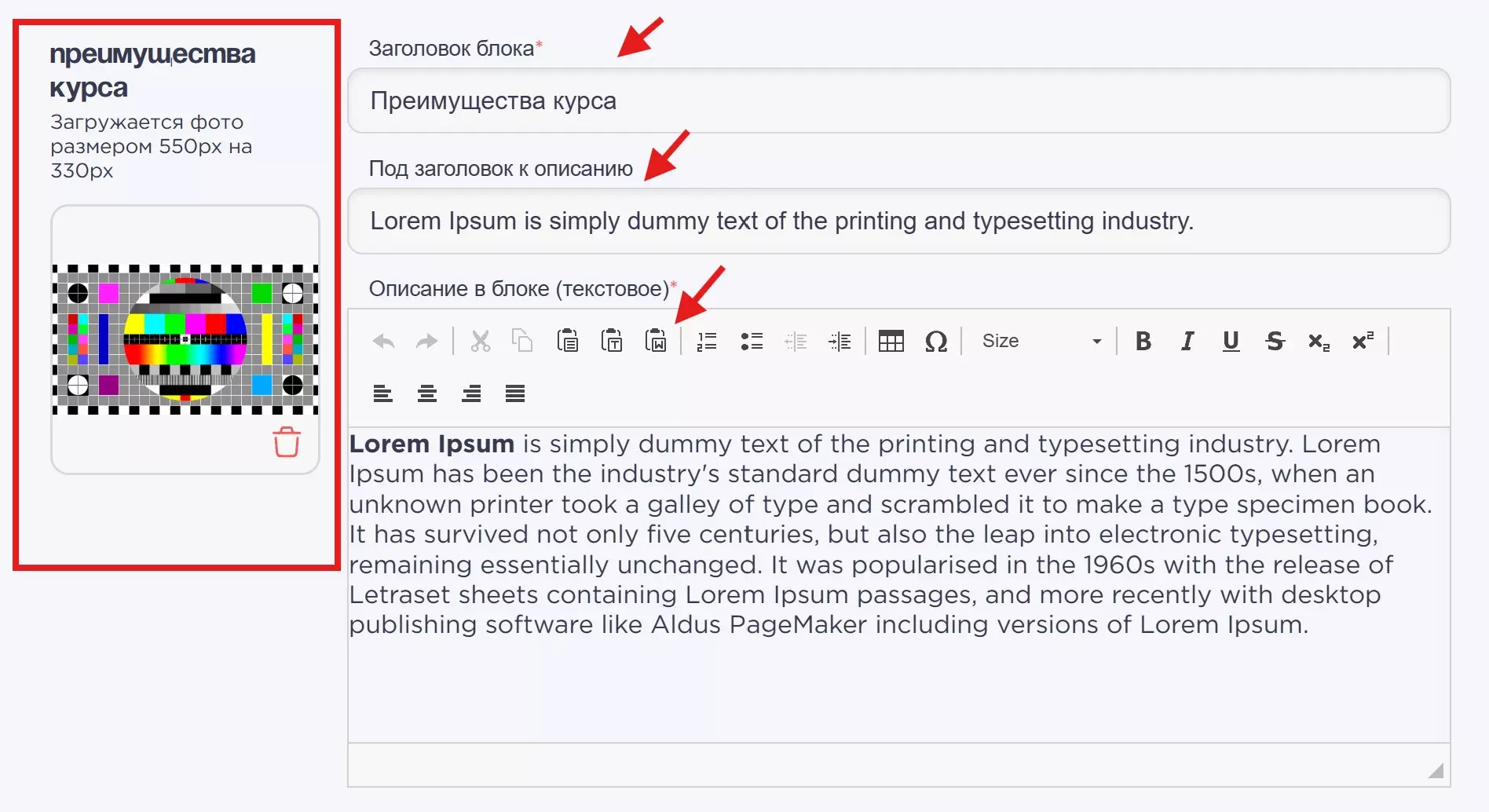
Далее заполняется информационный блок «Преимущества курса», но вы можете назвать его как хотите и исходя из своей тематики, необходимо заполнить следующие поля:
Изображение 1 – обложка к блоку курса
Заголовок блока – например «Преимущества курса»
Под заголовок к описанию – краткий текст к описанию блока курса
Описание в блоке (текстовое) – загружается текстовая информация в тематический блок курса.
Далее заполняется информационный блок «Кому подходит курс?», но вы можете назвать его как хотите и исходя из своей тематики, необходимо заполнить следующие поля:
Заголовок блока – например «Кому подходит курс?»
Описание в блоке (текстовое) – загружается текстовая информация в тематический блок курса.
Важно! Блок является не обязательным!
.webp)
Далее заполняется информационный блок «Как проходит обучение?», но вы можете назвать его как хотите и исходя из своей тематики, необходимо заполнить следующие поля:
Изображение 1 – обложка к блоку курса
Заголовок блока – например «Как проходит обучение?»
Под заголовок к описанию – краткий текст к описанию блока курса
Описание в блоке (текстовое) – загружается текстовая информация в тематический блок курса.
Важно! Блок является не обязательным!
.webp)
Далее заполняется свободный информационный блок «SEO блок с текстом», но вы можете назвать его как хотите и исходя из своей тематики, необходимо заполнить следующие поля:
Заголовок блока – например «SEO блок с текстом»
Описание в блоке (текстовое) – загружается текстовая информация в тематический блок курса.
Важно! Блок является не обязательным!
.webp)
Далее заполняется свободный информационный блок «SEO блок с текстом и фото», но вы можете назвать его как хотите и исходя из своей тематики, необходимо заполнить следующие поля:
Изображение 1 – обложка к блоку курса
Заголовок блока – например «SEO блок с текстом и фото»
Описание в блоке (текстовое) – загружается текстовая информация в тематический блок курса.
Важно! Блок является не обязательным!
.webp)
После сохранения курса он будет создан и опубликован в каталоге кусов. Мы советуем не заполненный уроками онлайн-курсы скрывать, а после заполнения открывать доступ, через параметр «Статус курса».
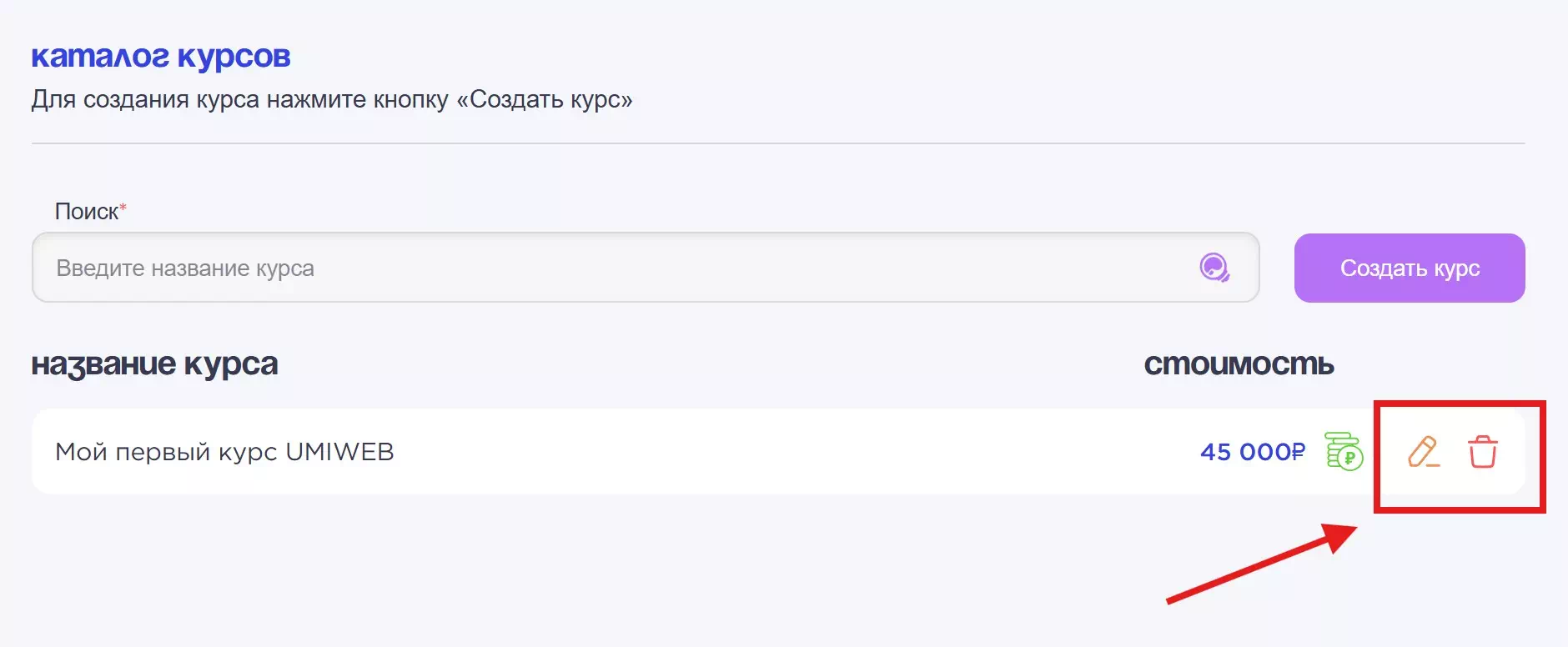
Список созданных курсов можно увидеть в разделе «Курсы», каждый курс для изменения параметров можно редактировать и управлять им путем нажатия на иконку «Карандаш», например:
- добавить уроки
- добавить расписание
- добавить слушателей
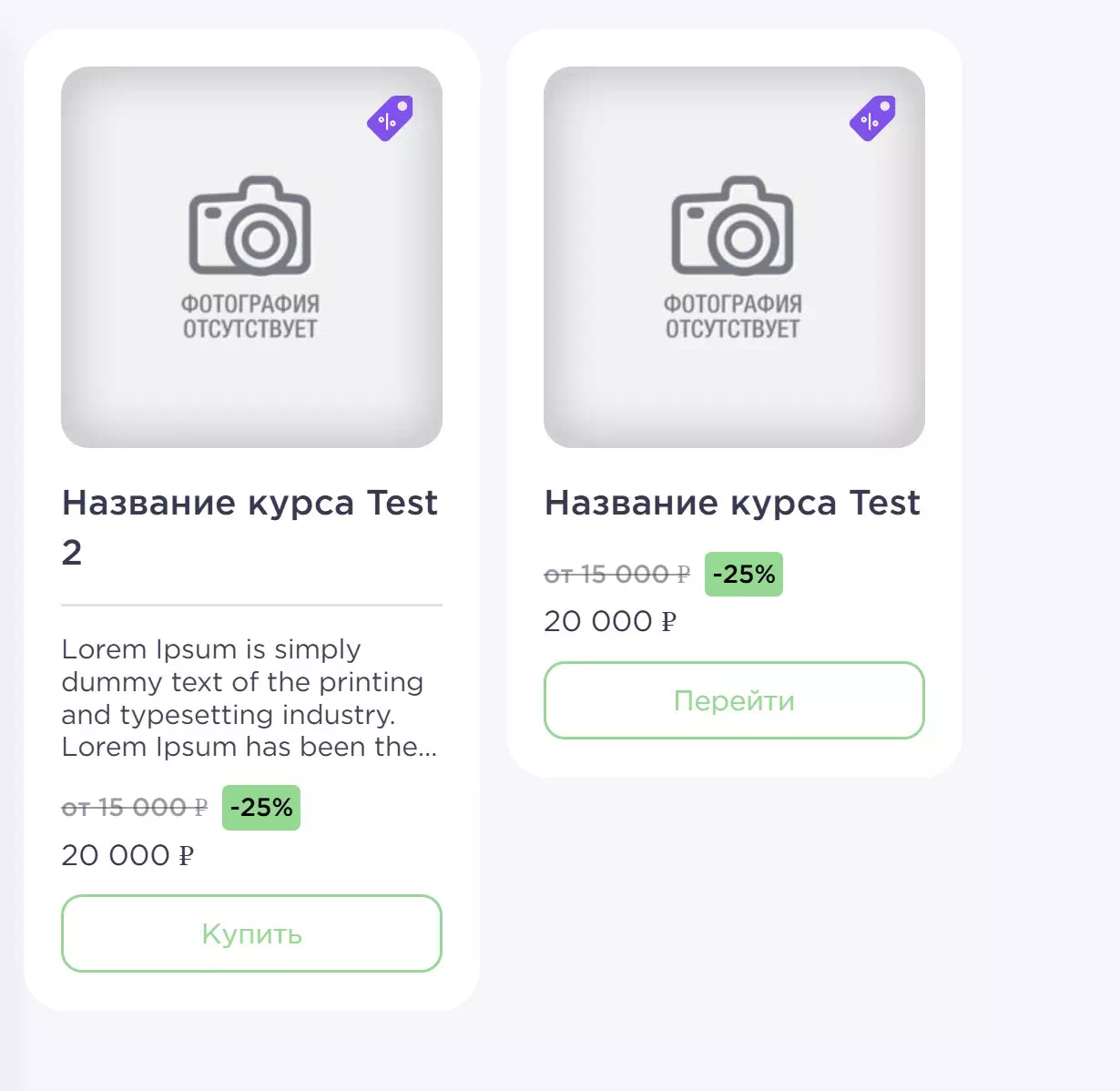
После публикации курсов в статусе активны в каталоге автоматически формируются карточки курсов, в зависимости от типа оплаты можно переходит на страницу курса или сразу использовать кнопку купить.