Создание тестов
Создание тестов
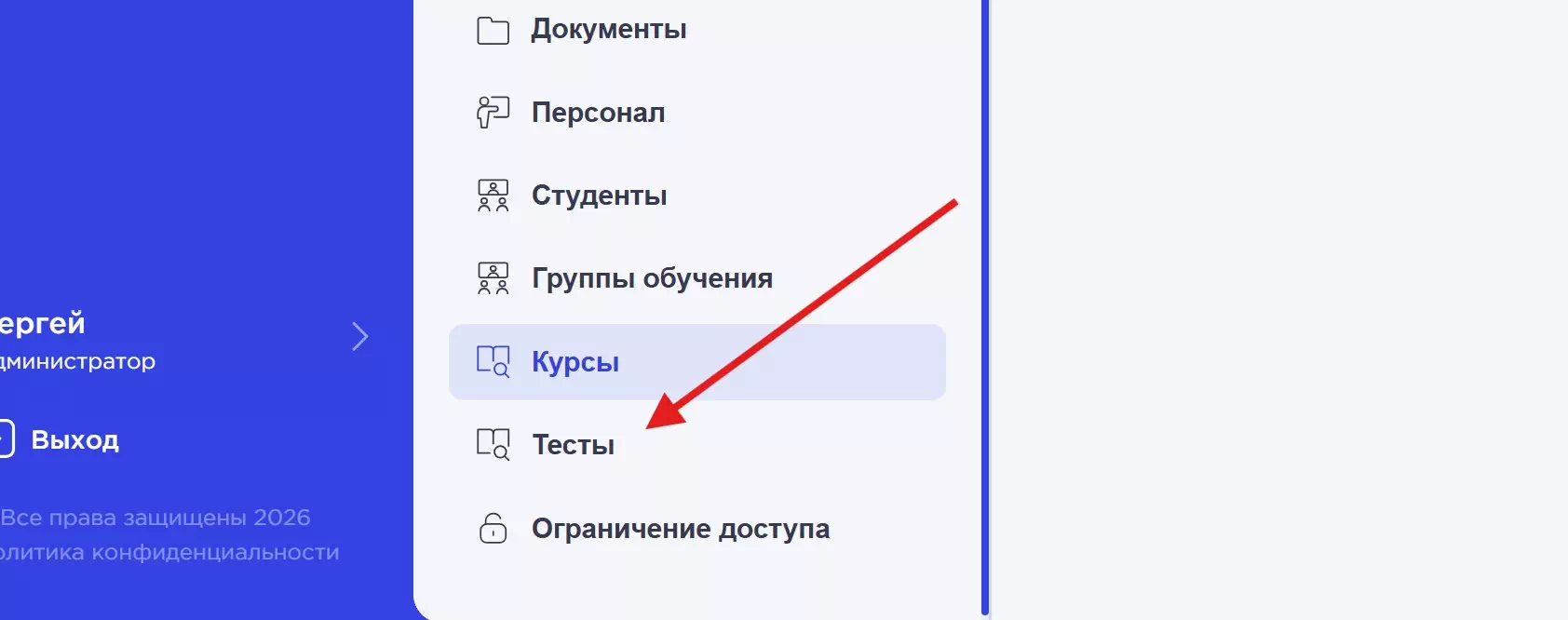
Для перехода к созданию тестов выберите соответствующий пункт меню «Тесты» но в начале выберите школу из раздела «Мои школы»
Если возникли вопросы или проблемы при использовании сервиса, напишите нам в службу поддержки.
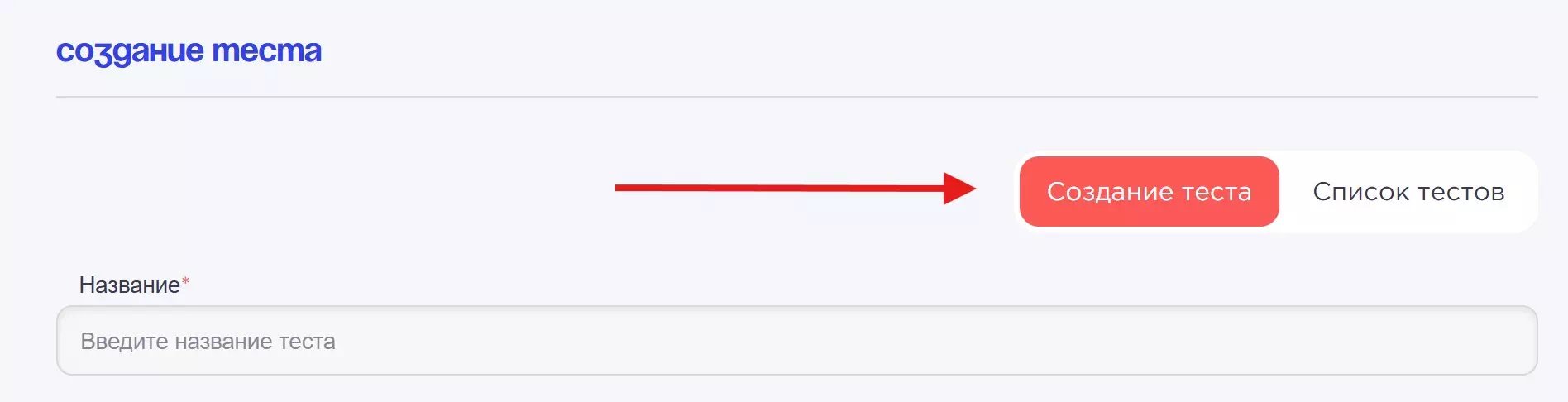
После перехода в раздел «Тесты», нажмите кнопку в правом верхнем углу «Создание теста»
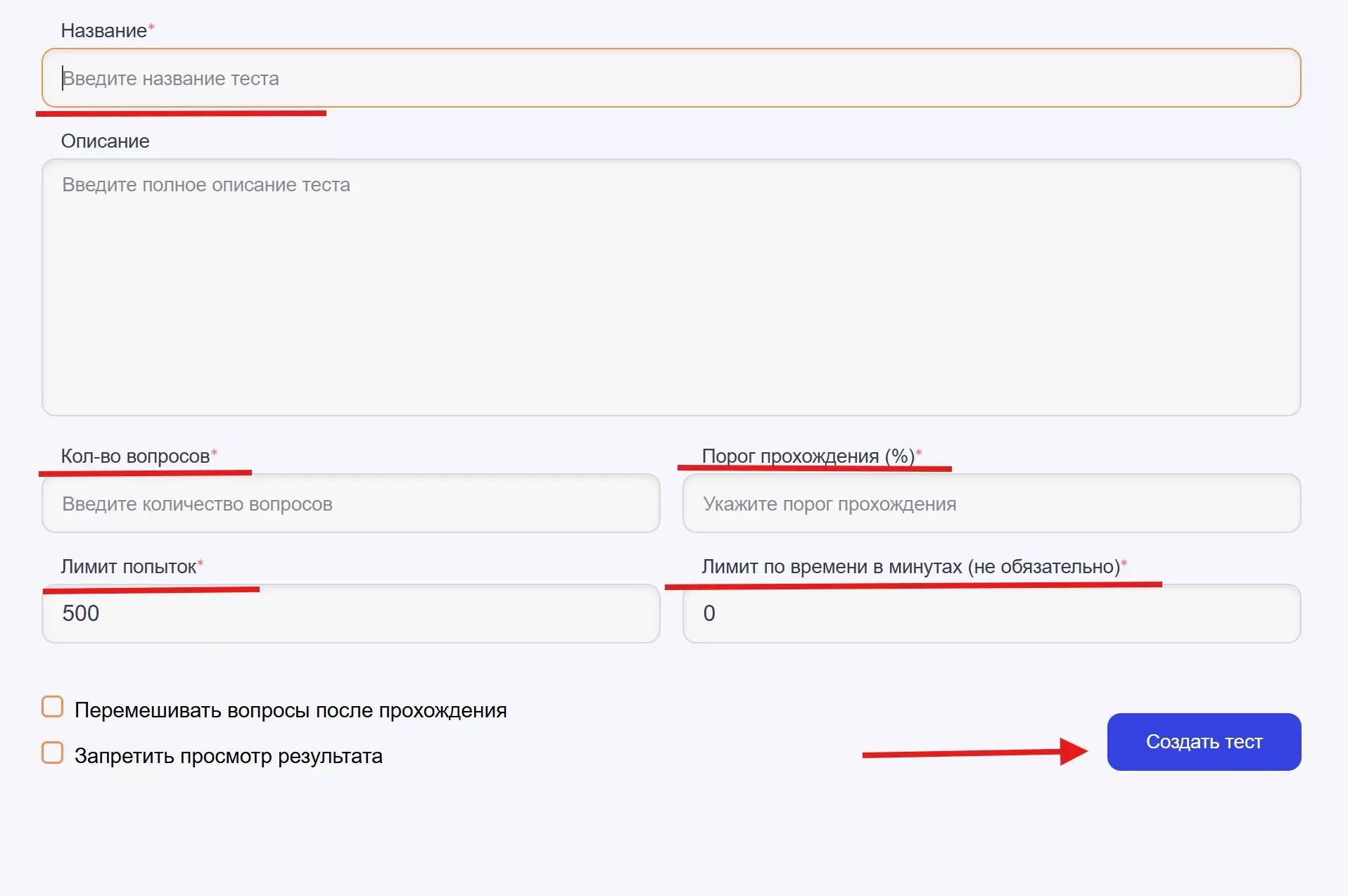
Далее вы будите переадресованы на форму создания теста, где вам необходимо заполнить: название теста, описание к тесту (не обязательно), кол-во вопросов которые будут выводится студенту, порог прохождения теста в процентах, лимит попыток (по умолчанию стоит 500 раз, вы можете данное поле редактировать), лимит по времени в минутах (если лимит не нужен оставьте значение 0). Так же вы можете отметить две опции: перемешивать вопросы после прохождения теста и запрет на просмотр результата тестирования.
После того как все данные введены, нажмите кнопку «Создать тест»
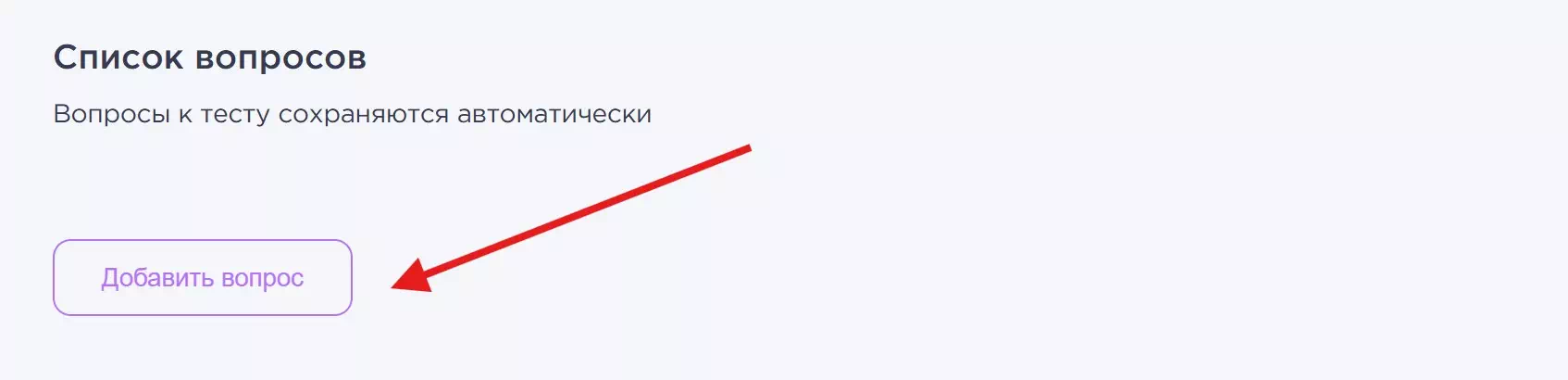
Поле успешного создания теста внизу под параметрами вновь созданного теста появится раздел список вопросов с кнопкой «Добавить вопрос». Для добавления нового вопроса в рамках теста нажмите на данную кнопку.
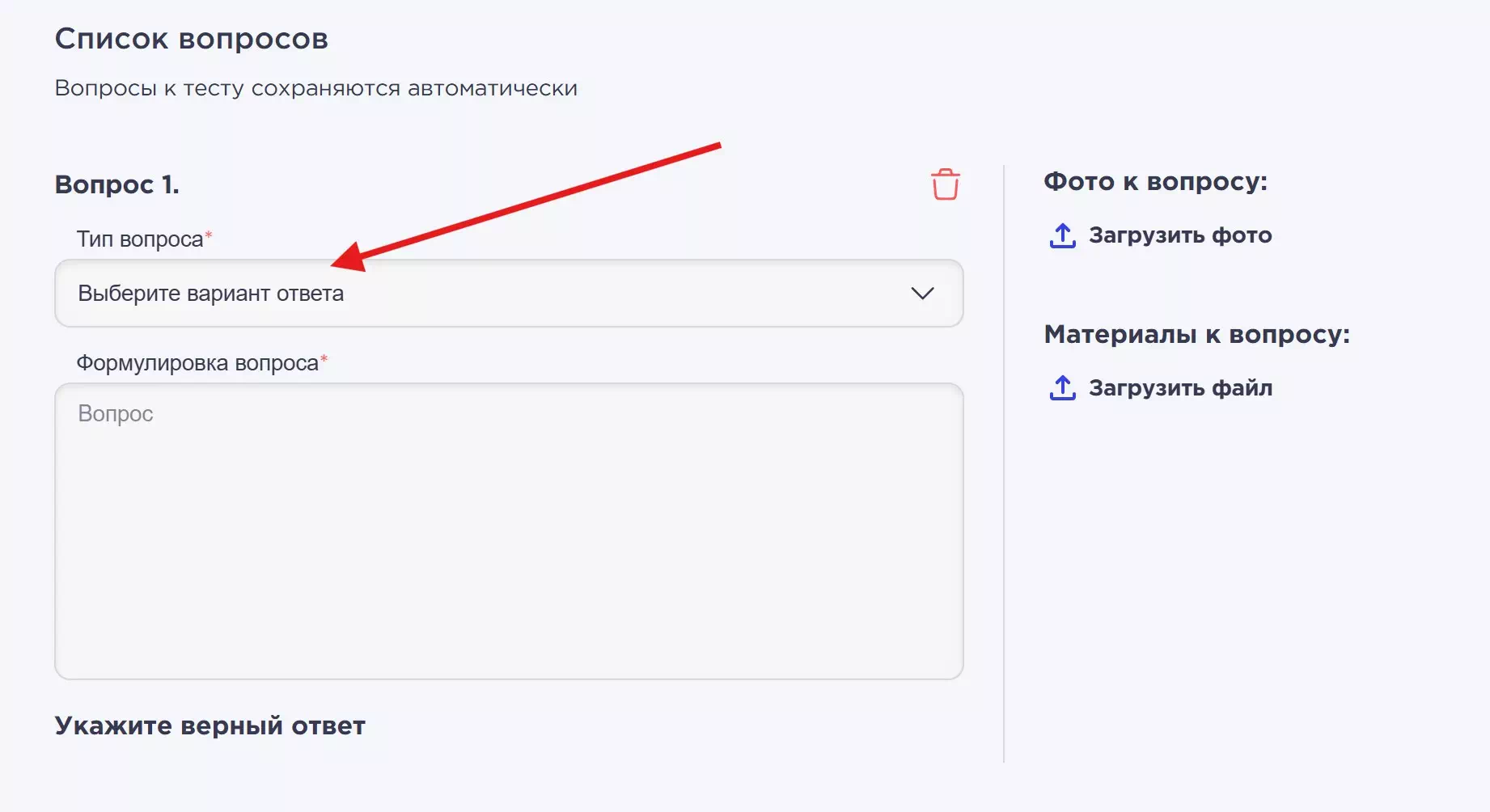
После нажатия кнопки «Добавить вопрос» у вас появится форма добавления вопроса, где необходимо выбрать тип вопроса.
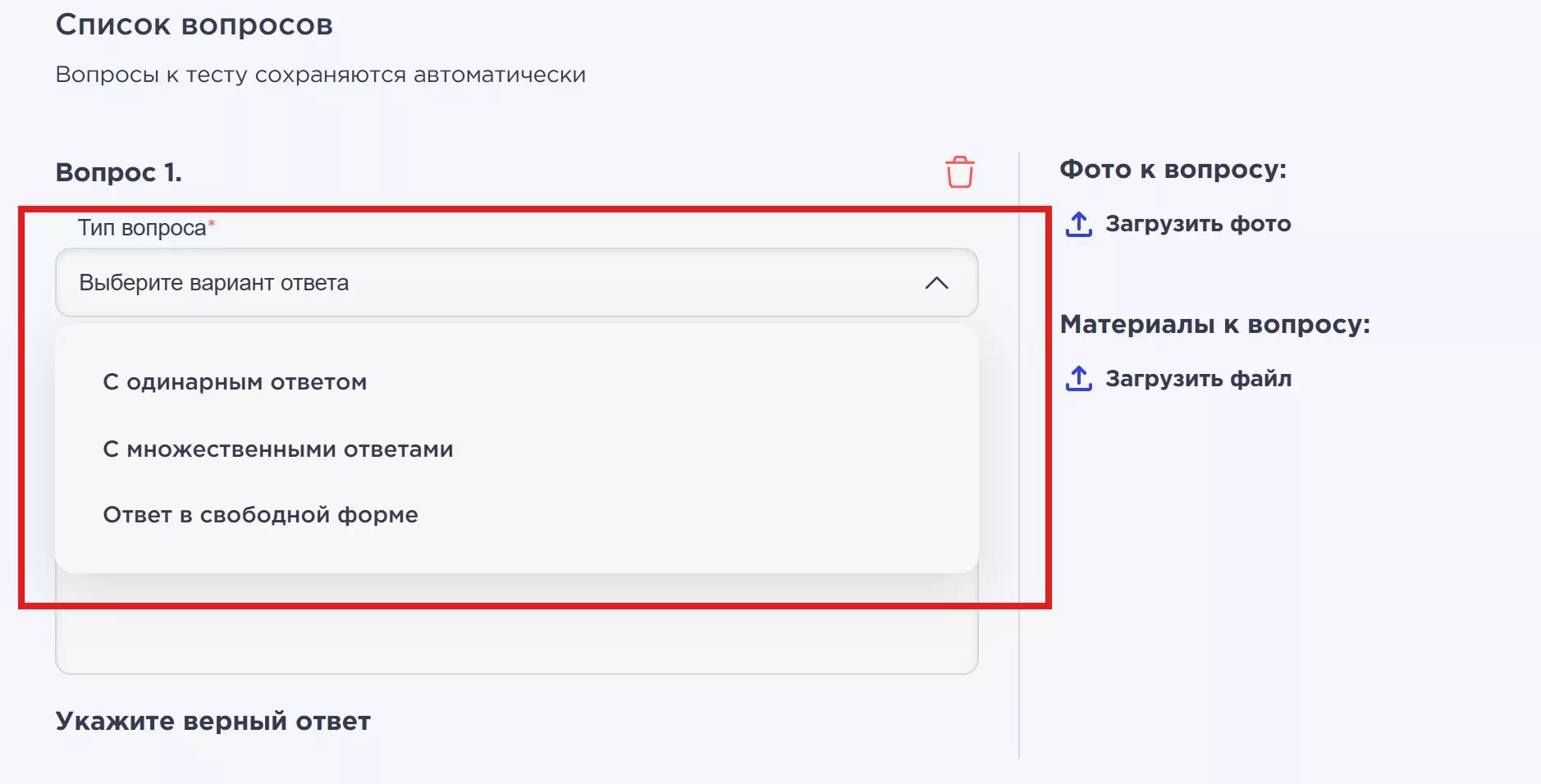
При нажатии на форму «Тип вопроса» у вас должен раскрыться список возможных вариантов, выберите нужны. В тестах используется всего три варианта вопросов: одинарный ответ, множественный ответ, свободный ответ.
После выбора нужно типа вопроса, добавьте варианты ответа, путем нажатия на кнопку «Добавить ответ». Если вы добавили лишний ответ, вы можете его удалить, путем нажатия на корзинку напротив ответа.
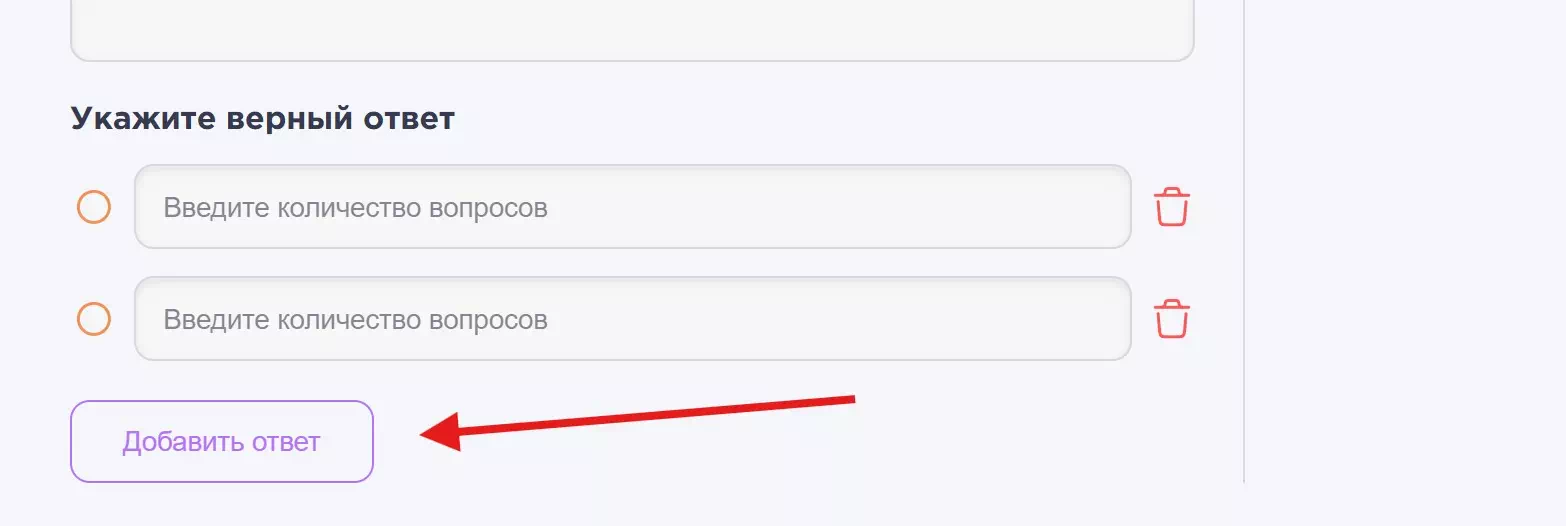
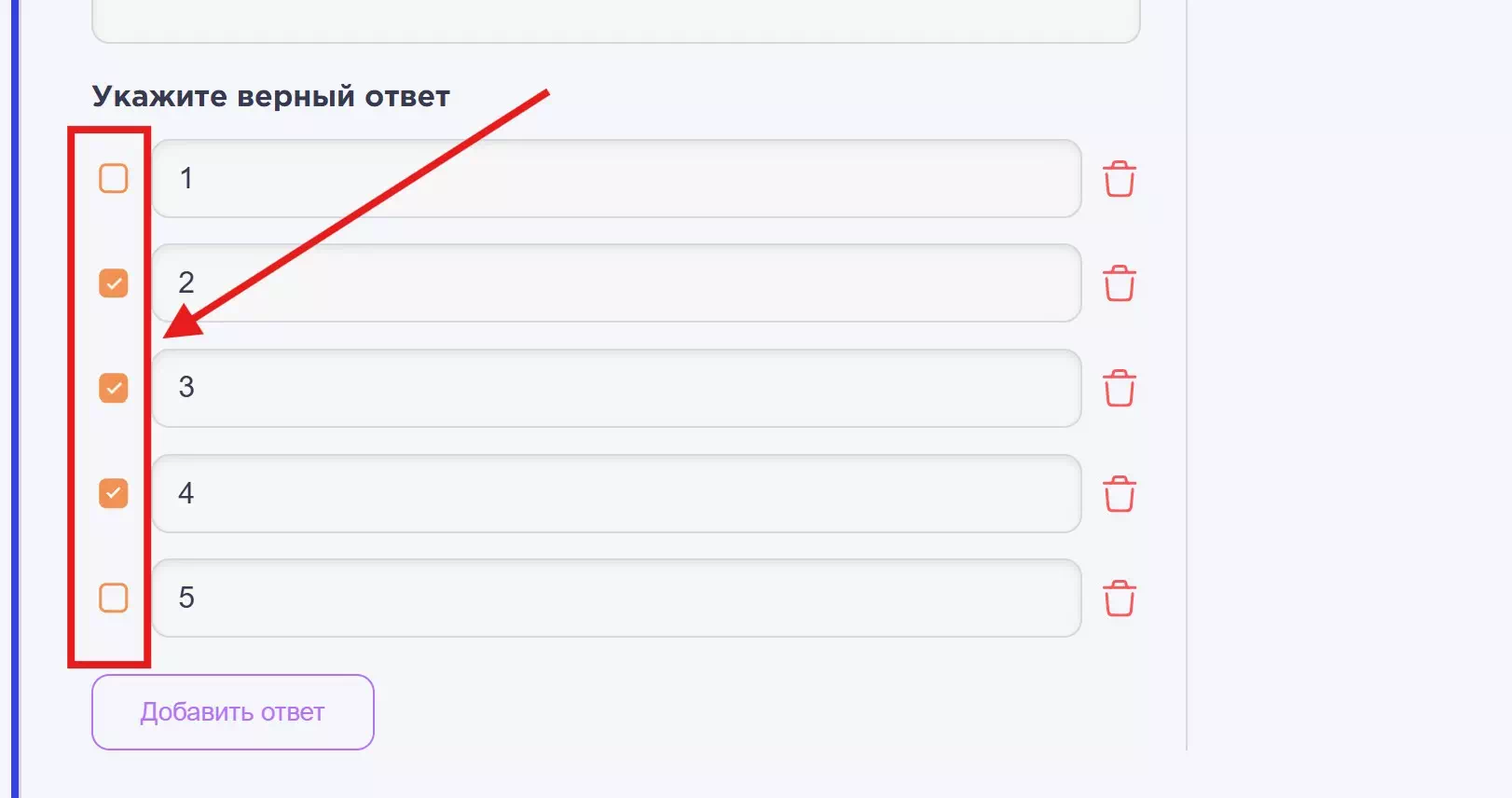
После того как вы ввели варианты ответ вам необходимо выбрать правильный, путем нажатия на индикатор слева от вопроса, при одинарном варианте вы сможете выбрать один правильный ответ при множественном варианте сразу несколько.
Также к вопросу вы можете загружать дополнительный контент: изображения или файлы в виде доп. Материала. Справа от вопроса есть соответствующие поля которые можно заполнить по желанию.
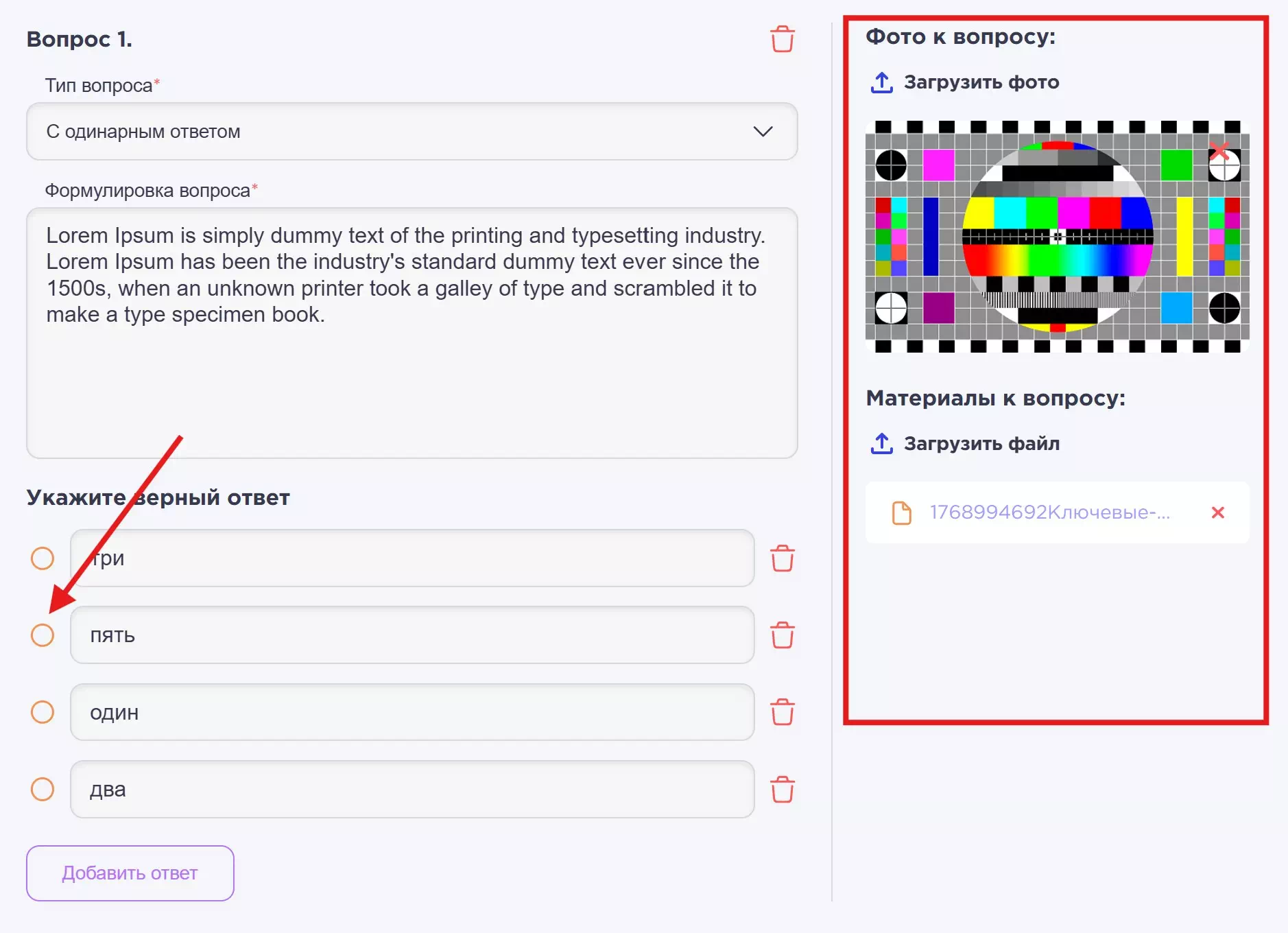
Напротив вариантов ответа вы можете выбрать правильные путем проставления индикатора, как показано на изображении.
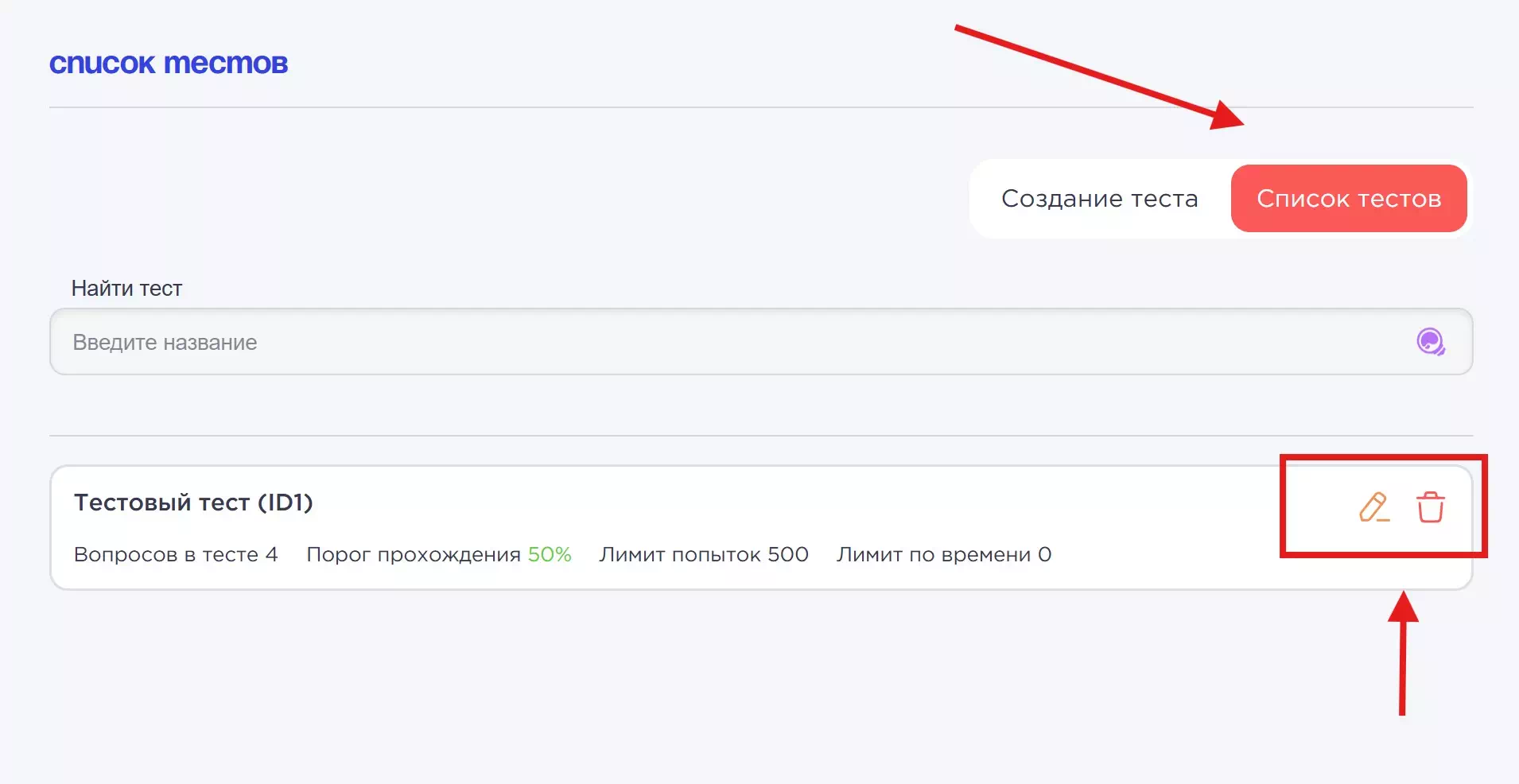
Тест формируется в автоматическом режиме и не требует нажатия кнопок сохранить. Если вы вышли из теста и хотите вернуться туда обратно, в таком случае вы можете найти нужный тест в разделе «Список тестов» и прейти к редактированию путем нажатия на иконку «Карандаш»